

مشکل زمانی پیچیدهتر میشود که Speedtest هم عدد خوبی نشان میدهد؛ در این شرایط معمولاً تصور میکنیم شبکه سالم است، درحالیکه Speedtest فقط بخشی از مسیر را آزمایش میکند. برای عیبیابی دقیق باید Latency، Packet Loss، Interface Error، Queue، MTU، DNS، وضعیت Wi-Fi و ترافیک Layer 2 را جداگانه بررسی کرد. در ادامه هفت علت کمتر دیدهشده کندی شبکه را بررسی میکنیم که میتوانند یک شبکه ظاهراً سالم را در عمل کند و ناپایدار کنند.
قبل از عیبیابی، «کندی شبکه» را دقیق تعریف کنید
عبارت «شبکه کند است» اطلاعات فنی زیادی به ما نمیدهد. ممکن است کاربر باز شدن سایتها را کند بداند، انتقال فایل روی NAS آهسته باشد، تماس VoIP صدا را با تأخیر منتقل کند یا Wi-Fi در یک اتاق خاص ضعیف باشد. هرکدام از این موارد مسیر عیبیابی متفاوتی دارند.
| مشکل گزارششده | اولین پارامترهای قابل بررسی |
|---|---|
| سایتها دیر شروع به باز شدن میکنند | DNS، Latency، Packet Loss |
| دانلود سریع است ولی تماس و بازی Lag دارند | Bufferbloat و Queue Delay |
| انتقال فایل داخلی نوسان دارد | CRC/FCS، Port Error، Microburst، Uplink |
| بعضی سایتها باز میشوند و بعضی گیر میکنند | MTU، MSS و PMTUD |
| فقط کاربران Wi-Fi کند هستند | Channel Utilization، Retries، Interference |
| کل LAN ناگهان کند میشود | Loop، Broadcast/Multicast Storm، Uplink Congestion |
نکته مهم:
Speedtest خوب، سلامت کامل شبکه را ثابت نمیکند. ممکن است پهنای باند اینترنت مناسب باشد اما Latency، Packet Loss، DNS، Wi-Fi یا ارتباط داخلی بین Switchها مشکل داشته باشد.
۷ دلیل کمتر دیدهشده کندی شبکه
1. لینک Ethernet برقرار است، اما CRC و FCS Error دارد
یکی از گمراهکنندهترین وضعیتها زمانی است که Interface کاملاً Up است و حتی سرعت 1Gbps را هم نشان میدهد، اما روی لینک Frameهای خراب ایجاد میشوند. در این شرایط کاربر معمولاً قطعی کامل نمیبیند؛ Packetها دوباره ارسال میشوند و نتیجه به شکل کندی، Retransmission یا ناپایداری ظاهر میشود.
Cisco از کابل یا فیبر آسیبدیده، Transceiver معیوب، Patch Panel، پورت خراب، NIC و بعضی Configuration Mismatchها بهعنوان دلایل رایج CRC Error نام میبرد. Duplex Mismatch هم در شبکههای Ethernet قدیمیتر یا پیکربندی دستی اشتباه میتواند Collision و FCS Error ایجاد کند.
بنابراین قبل از تعویض Switch، Counterهای پورت را بررسی کنید. اگر CRC، FCS، Input Error یا Collision در حال افزایش هستند، مسیر فیزیکی را جدی بگیرید. در چنین پروژهای کیفیت کابل شبکه، Patch Cord، Keystone و Patch Panel بهاندازه خود تجهیزات اکتیو اهمیت دارد.
برای تست سریع نیز میتوان کابل مشکوک را موقتاً با یک نمونه سالم مانند پچ کورد Cat6 نگزنس جایگزین کرد و بررسی کرد آیا Error Counter همچنان افزایش پیدا میکند یا خیر.
2. Microburst دارید، اما نمودار پهنای باند آن را نشان نمیدهد
ممکن است روی داشبورد ببینید یک لینک Gigabit فقط 30 یا 40 درصد استفاده میشود و در نتیجه آن را از فهرست مظنونها حذف کنید. مشکل این است که ابزارهای Monitoring معمولاً ترافیک را در بازههای چندثانیهای یا چنددقیقهای Average میکنند.
Microburst یک افزایش بسیار کوتاه و شدید ترافیک در بازه میلیثانیه یا حتی کوتاهتر است. اگر چند منبع همزمان Packetهای زیادی را به یک Egress Port ارسال کنند، Buffer سختافزاری سوئیچ میتواند برای لحظهای پر شود و Packet Drop اتفاق بیفتد؛ حتی در شرایطی که Average Utilization پایین به نظر میرسد.
این اتفاق در Uplinkهای Aggregation، Backupهای همزمان، Storage Traffic و سرورهایی که Burst زیادی تولید میکنند مهم است. اگر چند Access Switch روی یک Uplink جمع شدهاند، فقط نمودار Utilization را نبینید؛ Output Drop و Queue Counter نیز باید بررسی شوند.
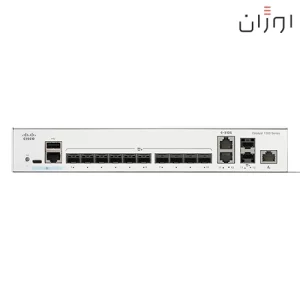
در شبکههایی که Aggregation به گلوگاه تبدیل شده، طراحی مناسب سوئیچ شبکه و Uplink اهمیت پیدا میکند. برای نمونه تجهیزاتی مانند Cisco C1300-12XS برای نقشهای Aggregation با لینکهای پرظرفیت طراحی شدهاند؛ البته انتخاب مدل باید براساس حجم واقعی ترافیک و معماری شبکه انجام شود.
محدودیت مهم:
Average Utilization پایین به معنی نبود Congestion نیست. برای پیدا کردن Microburst باید Output Drop، Queue و در شبکههای حساس Packet Capture یا Telemetry با Resolution مناسب بررسی شوند.
3. پهنای باند کافی دارید، اما Bufferbloat تأخیر را بالا میبرد
یکی از رایجترین سناریوهای عجیب این است: وقتی کسی Download یا Backup انجام نمیدهد Ping مناسب است، اما بهمحض اشباع Upload یا Download، تماس VoIP خراب میشود، Remote Desktop Lag میزند و Ping بهشدت بالا میرود.
علت میتواند Bufferbloat باشد. وقتی نرخ ورود Packetها از نرخ خروج آنها بیشتر میشود، Queue تشکیل میشود. Buffer برای جذب Burst لازم است، اما Queue بیش از حد بزرگ Packetها را برای مدت طولانی نگه میدارد و Latency افزایش پیدا میکند.
برای تشخیص، فقط Speedtest Download را نگاه نکنید. Ping را در حالت Idle ثبت کنید و همان تست را هنگام اشباع لینک تکرار کنید. اگر Throughput خوب باقی مانده اما Latency زیر بار جهش کرده است، باید Queue Management، QoS، Shaping و سیاست پهنای باند روی Router/Gateway بررسی شوند.
راهحل هم همیشه «خرید اینترنت سریعتر» نیست. در بسیاری از شبکهها مدیریت صحیح Queue با AQM یا Fair Queueing میتواند تجربه تماس، DNS، Web و Remote Access را بهبود دهد.
4. MTU یا MSS در بخشی از مسیر اشتباه است
MTU مشکل عجیبی ایجاد میکند، چون شبکه ممکن است تقریباً سالم به نظر برسد. Ping کوچک جواب میدهد، بعضی سایتها باز میشوند و Login هم انجام میشود؛ اما دانلود فایل، VPN، یک نرمافزار خاص یا صفحات سنگین گیر میکنند.
این اتفاق بهخصوص در مسیرهایی که PPPoE، GRE، IPsec، VXLAN یا سایر Encapsulationها وجود دارند مهم است. Headerهای اضافه فضای Payload را کاهش میدهند و اگر Packet بزرگتر از Path MTU باشد، Fragmentation یا Drop اتفاق میافتد.
Cisco توضیح میدهد MTU کوچکتر در مسیر میتواند Fragmentation، Retransmission، Latency بیشتر و Throughput کمتر ایجاد کند. اگر Path MTU Discovery هم به دلیل مسدود شدن ICMP درست عمل نکند، PMTUD Black Hole شکل میگیرد و Packetهای بزرگ ممکن است بدون بازگشت اطلاعات لازم Drop شوند.
اگر مشکل فقط روی VPN یا بعضی Destinationها ظاهر میشود، MTU و TCP MSS را فراموش نکنید. تست Packet با DF Bit و اندازههای مختلف میتواند کوچکترین MTU مسیر را مشخص کند.
5. مشکل DNS است، اما کاربر آن را «کندی اینترنت» میبیند
قبل از اینکه Browser بتواند به بسیاری از سایتها متصل شود، Domain Name باید به IP تبدیل شود. اگر DNS Resolver پاسخ دیر بدهد، کاربر چند لحظه صفحه سفید میبیند و نتیجه میگیرد اینترنت کند است؛ درحالیکه بعد از برقرار شدن Connection ممکن است دانلود با سرعت کامل انجام شود.
Cloudflare نیز DNS Resolution Time را یکی از مراحل قابل اندازهگیری Performance میداند و اشاره میکند DNS Latency بالا میتواند پاسخ را کند یا حتی باعث Timeout شود.
علامت رایج این مشکل این است که اتصال مستقیم به IP سریعتر از باز کردن Hostname عمل میکند یا تأخیر بیشتر در شروع Load دیده میشود تا خود انتقال. DNS Server داخلی، Forwarder، WAN DNS، Cache و مسیر Resolver باید جداگانه بررسی شوند.
در شبکه سازمانی همچنین ممکن است DNS داخلی برای Domainهای Local مشکل داشته باشد، درحالیکه DNS عمومی کاملاً سالم است. بنابراین عوض کردن تصادفی DNS همه Clientها همیشه راهحل مناسبی نیست؛ ابتدا باید مشخص شود Delay در کدام Resolver ایجاد میشود.
6. Signal وایفای خوب است، اما Airtime دیگر ظرفیت ندارد
چهار خط کامل Wi-Fi روی موبایل به معنی شبکه سریع نیست. در Wireless، همه Clientها برای دسترسی به یک Medium مشترک رقابت میکنند. اگر Channel Utilization بالا باشد، Deviceها باید بیشتر منتظر فرصت ارسال بمانند و Retransmission نیز میتواند زمان بیشتری از Airtime را مصرف کند.
Cisco در راهنمای جدید عیبیابی Throughput وایفای تأکید میکند تعداد Client بهتنهایی معیار مناسبی نیست و Channel Utilization شاخص مهمتری است. یک AP با Client کم هم میتواند بهدلیل استفاده زیاد از کانال یا Interference عملکرد ضعیفی داشته باشد.
پس اگر فقط کاربران Wireless مشکل دارند، RSSI را تنها معیار قرار ندهید. Channel Utilization، Retry Rate، Data Rate، Channel Width، Co-channel Interference و تعداد APهای همکانال را بررسی کنید.
در طراحی یا ارتقای شبکه، انتخاب درست اکسس پوینت فقط یک بخش کار است. برای مثال UniFi U6 Mesh Pro برای سناریوهای پرتراکمتر و پوشش گسترده طراحی شده، اما حتی AP قویتر هم نمیتواند طراحی RF اشتباه یا کانال شلوغ را بهتنهایی اصلاح کند.
7. یک Loop کوچک یا Broadcast غیرعادی کل شبکه را مشغول کرده است
Loop لایه 2 همیشه با قطع کامل شبکه شروع نمیشود. ممکن است یک کابل اشتباه بین دو Switch، یک سوئیچ غیرمدیریتی اضافهشده توسط کاربر یا تنظیم نادرست STP باعث شود Frameها در شبکه بچرخند و Broadcast/Multicast افزایش پیدا کند.
در شرایط شدید، Broadcast Storm میتواند پهنای باند و حتی Control Plane سوئیچها را تحت فشار قرار دهد. Cisco برای تشخیص Layer 2 Loop بررسی Input Rate غیرعادی، Broadcast/Multicast و وضعیت Spanning Tree را پیشنهاد میکند.
نکته مهم این است که ممکن است Port Graph یک Switch خاص مظنون اصلی به نظر برسد، درحالیکه آن Switch فقط قربانی Loop پاییندست است. Topology، MAC Learning و STP باید مرحلهای دنبال شوند.
اشتباه رایج:
وقتی کل شبکه کند میشود، فوراً Gateway یا اینترنت را مقصر ندانید. یک Loop لایه 2 یا Broadcast Storm میتواند بدون هیچ مشکل WAN تمام کاربران LAN را تحت تأثیر قرار دهد.
برای پیدا کردن علت کندی، از چه ترتیبی جلو برویم؟
اگر بدون ترتیب شروع به تغییر DNS، تعویض Switch، تغییر Channel و دستکاری QoS کنید، احتمالاً تشخیص علت اصلی سختتر میشود. روش بهتر این است که شبکه را از پایینترین لایه به بالا بررسی کنید.
CRC، FCS، Link Speed، Duplex، کابل و Optics را بررسی کنید.
Output Drop، Queue و Burstهای ترافیکی را کنترل کنید.
Ping در حالت Idle و هنگام اشباع لینک را مقایسه کنید.
خصوصاً روی VPN، PPPoE و Tunnelها Path MTU را بررسی کنید.
Lookup Time و Resolver داخلی و خارجی را جداگانه تست کنید.
Channel Utilization، Retry و Interference را بررسی کنید.
STP، Broadcast Rate، MAC Table و Loop احتمالی را بررسی کنید.
اگر شبکه سالم بود، Server، Storage و خود Application را بررسی کنید.
نقاط قوت و محدودیتهای Speedtest در عیبیابی شبکه
نقاط قوت
- برای گرفتن یک Baseline سریع از ظرفیت WAN مفید است.
- اختلاف محسوس Upload و Download را سریع نشان میدهد.
- با تکرار تست در زمانهای مختلف میتوان تغییر رفتار اینترنت را مشاهده کرد.
- برای مقایسه کابل و Wi-Fi روی یک Client میتواند سرنخ اولیه بدهد.
محدودیتها
- CRC، FCS و خطاهای پورت داخلی شبکه را مشخص نمیکند.
- Microburstهای کوتاه ممکن است در نتیجه نهایی دیده نشوند.
- Bufferbloat را بدون بررسی Latency زیر بار کامل نشان نمیدهد.
- مشکل DNS، MTU، STP و Broadcast Storm را تشخیص نمیدهد.
- سرعت یک Server تست لزوماً معادل عملکرد NAS، ERP یا سایر سرویسهای داخلی نیست.
سناریوی واقعی؛ اینترنت 500Mbps است اما شرکت هنوز کند است
فرض کنید یک شرکت 40 کاربر دارد و Speedtest روی لپتاپ مدیر IT حدود 500Mbps نشان میدهد. با این حال تماسهای آنلاین در ساعات شلوغ Lag دارند و انتقال Backup شبانه باعث میشود Remote Desktop تقریباً غیرقابل استفاده شود.
در مرحله اول اگر Ping هنگام Idle مناسب باشد اما همزمان با Backup چند برابر شود، Bufferbloat یا Congestion باید بررسی شود. حالا اگر روی Uplink سوئیچ هم Output Drop مشاهده شود، ممکن است Microburst یا Oversubscription وجود داشته باشد.
در بخش دیگری از ساختمان کاربران Wi-Fi همچنان مشکل دارند، اما کاربران کابلی سالم هستند. اینجا مشکل کلی WAN نیست و باید Channel Utilization و Retry روی APها بررسی شود. به این ترتیب یک عبارت ساده مثل «شبکه کند است» ممکن است در یک مجموعه سه علت مستقل داشته باشد.
این راهنما برای چه کسانی مناسب است؟
این روش برای مدیران IT، تکنسینهای شبکه، شرکتهای کوچک و متوسط و تیمهایی مناسب است که با شکایت عمومی «شبکه کند شده» روبهرو هستند اما دلیل مشخصی در Monitoring نمیبینند.
اگر شبکه فقط یک مودم و چند Client دارد، تمام این مراحل لزوماً لازم نیست؛ اما در شبکهای با چند Switch، VLAN، Access Point، Server، NAS، Camera و VoIP، بررسی مرحلهای بسیار سریعتر از تعویض تصادفی تجهیزات نتیجه میدهد.
اشتباهات رایج هنگام عیبیابی کندی شبکه
فقط Speedtest گرفتن: Bandwidth تنها یکی از شاخصهای Performance است و Latency، Loss و Error را جایگزین نمیکند.
تعویض تجهیزات قبل از خواندن Counterها: بسیاری از خرابیهای کابل و پورت از روی CRC، FCS و Drop قابل تشخیص هستند.
مقصر دانستن Wi-Fi فقط بهخاطر Signal: RSSI خوب ممکن است همراه Channel Utilization و Retry بالا باشد.
افزایش پهنای باند برای حل Bufferbloat: اگر Queue Management مشکل داشته باشد، افزایش ظرفیت همیشه علت را برطرف نمیکند.
تغییر چند تنظیم همزمان: وقتی DNS، QoS، Channel و MTU را همزمان تغییر دهید، مشخص نمیشود کدام تغییر واقعاً مؤثر بوده است.
پیشنهاد متخصص:
برای هر مشکل یک Baseline ثبت کنید: Ping، Packet Loss، Interface Error، Utilization و زمان وقوع. بعد فقط یک متغیر را تغییر دهید و همان شاخصها را دوباره اندازهگیری کنید.
جمعبندی؛ کندی شبکه همیشه کمبود پهنای باند نیست
اگر شبکه کند است اما سرعت اینترنت ظاهراً مناسب به نظر میرسد، عیبیابی را متوقف نکنید. CRC و FCS روی کابل، Microburst روی Uplink، Bufferbloat در Gateway، MTU اشتباه روی Tunnel، DNS کند، Channel Utilization بالای Wi-Fi و Loop لایه 2 همگی میتوانند تجربه کاربر را خراب کنند بدون اینکه لزوماً Speedtest عدد بدی نشان دهد.
بهترین رویکرد، جدا کردن لایههاست: ابتدا کابل و Interface، بعد Queue و Congestion، سپس IP/MTU، DNS، Wireless و در نهایت Application. این ترتیب کمک میکند بهجای حدس زدن، علت واقعی را با داده پیدا کنید.
اگر در مرحله عیبیابی مشخص شد محدودیت از خود زیرساخت است و شبکه به Uplink سریعتر، Switch مدیریتی، کابل استاندارد یا Access Point مناسبتری نیاز دارد، انتخاب تجهیزات شبکه متناسب با معماری واقعی پروژه باید بعد از شناسایی گلوگاه انجام شود؛ نه قبل از آن.
سوالات متداول
چرا Speedtest خوب است ولی شبکه هنوز کند است؟
Speedtest بیشتر ظرفیت مسیر تا Server تست را نشان میدهد. مشکلاتی مثل CRC، Microburst، DNS، MTU، Bufferbloat، Wi-Fi Interference یا Loop لایه 2 ممکن است همچنان وجود داشته باشند.
آیا کابل شبکه میتواند بدون قطع کامل باعث کندی شود؟
بله. کابل، Connector یا پورت معیوب میتواند CRC و FCS Error ایجاد کند و باعث Drop و Retransmission شود، درحالیکه Interface همچنان Up باقی مانده است.
Bufferbloat چه علامتی دارد؟
علامت رایج آن افزایش شدید Latency هنگام Upload یا Download سنگین است. ممکن است Throughput همچنان بالا باشد اما تماس، بازی، VoIP یا Remote Desktop دچار Lag شوند.
چطور بفهمیم مشکل از DNS است؟
DNS Lookup Time را جداگانه اندازهگیری کنید. اگر شروع باز شدن سایتها کند است اما پس از برقراری Connection انتقال داده سریع انجام میشود، DNS یکی از موارد مهم برای بررسی است.
آیا Signal قوی Wi-Fi یعنی سرعت خوب؟
خیر. Channel Utilization، Interference، Retry، تعداد Client فعال و Data Rate نیز روی Throughput تأثیر دارند. Signal خوب روی یک Channel شلوغ الزاماً شبکه سریعی ایجاد نمیکند.
MTU اشتباه چگونه باعث کندی میشود؟
اگر Packet از MTU بخشی از مسیر بزرگتر باشد ممکن است Fragment یا Drop شود. این وضعیت میتواند Retransmission، Latency بیشتر و کاهش Throughput ایجاد کند و در PMTUD Black Hole حتی بعضی ارتباطها متوقف شوند.
برای عیبیابی کندی شبکه از کجا شروع کنیم؟
ابتدا Physical Layer و Counterهای Interface را بررسی کنید، سپس Queue و Congestion، Latency زیر بار، MTU، DNS، وضعیت RF وایفای و در نهایت STP و ترافیک Layer 2 را بررسی کنید.