

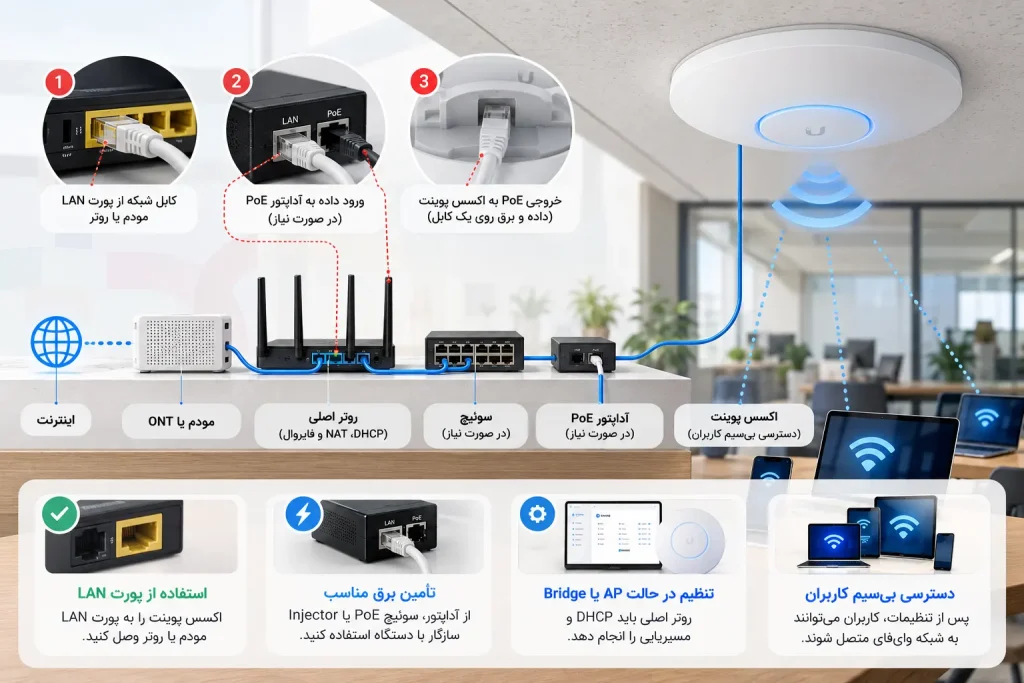
برای گسترش پوشش وایفای یا افزایش ظرفیت شبکه، معمولاً اکسس پوینت را به پورت LAN مودمروتر، روتر یا سوئیچ متصل میکنند. در اتصال استاندارد، مودم یا روتر همچنان وظایفی مانند اتصال به اینترنت، مسیریابی، DHCP و فایروال را انجام میدهد و اکسس پوینت فقط دسترسی بیسیم کاربران را فراهم میکند.
اتصال فیزیکی ساده است، اما انتخاب اشتباه پورت، ناسازگاری PoE، وجود دو DHCP Server یا قرارگرفتن دستگاه دوم در Router Mode میتواند باعث قطع اینترنت، تداخل آدرس IP یا Double NAT شود. در این راهنما ابتدا توپولوژی صحیح را مشخص میکنیم، سپس مراحل کابلکشی، تأمین برق، دریافت IP، تنظیم SSID و آزمایش نهایی را پیش میبریم. نام منوها بین برندها و نسخههای نرمافزاری متفاوت است، اما منطق شبکه ثابت میماند. پیش از هر تغییر نیز از تنظیمات فعلی نسخه پشتیبان بگیرید و اطلاعات ورود مدیریتی مودم، روتر و اکسس پوینت را در دسترس داشته باشید.
کابل شبکه را از پورت LAN مودمروتر یا روتر به پورت Ethernet اکسس پوینت یا ورودی داده آداپتور PoE متصل کنید. روتر اصلی باید DHCP و مسیریابی را انجام دهد و اکسس پوینت در AP یا Bridge Mode قرار بگیرد.
توپولوژی صحیح اتصال اکسس پوینت
در یک شبکه معمولی، اینترنت ابتدا وارد مودم، ONT یا گیتوی میشود. روتر بین اینترنت و شبکه داخلی قرار میگیرد و به دستگاههای LAN آدرس میدهد. اکسس پوینت در سمت شبکه داخلی نصب میشود و نباید جای روتر را بگیرد؛ مگر اینکه دستگاه انتخابشده واقعاً قابلیت Gateway و Routing نیز داشته باشد.
ارتباط سرویسدهنده
پایان ارتباط اپراتور
DHCP، NAT و فایروال
اتصال کاربران وایفای
در بسیاری از خانهها، مودم و روتر و اکسس پوینت داخلی در یک دستگاه ترکیب شدهاند. در این حالت، دستگاه را «مودمروتر وایرلس» مینامیم. اکسس پوینت مستقل را باید به یکی از پورتهای LAN همین دستگاه متصل کرد. اگر شبکه روتر مجزا دارد، اکسس پوینت به LAN روتر یا سوئیچی وصل میشود که در سمت LAN روتر قرار گرفته است.
در یک اکسس پوینت مستقل معمولاً تنها پورت Ethernet همان Uplink شبکه است. اگر دستگاه دوم در اصل یک روتر وایرلس است و میخواهید آن را بهعنوان اکسس پوینت استفاده کنید، روش اتصال LAN-to-LAN یا پورت مشخصشده برای AP Mode را طبق راهنمای همان مدل انتخاب کنید. استفاده خودسرانه از WAN میتواند یک شبکه جدا و Double NAT ایجاد کند.
قبل از اتصال چه چیزهایی را بررسی کنیم؟
مشخص کنید مودم بهتنهایی کار میکند یا مودمروتر است. اگر مودم در Bridge Mode قرار دارد، باید یک روتر جداگانه بین مودم و اکسس پوینت وجود داشته باشد.
بررسی کنید دستگاه با آداپتور برق، Passive PoE یا یکی از استانداردهای 802.3af/at/bt تغذیه میشود. مشابهبودن کانکتور شبکه به معنی سازگاری PoE نیست.
سرعت پورت روتر، سوئیچ، آداپتور PoE و اکسس پوینت را بررسی کنید. وجود یک بخش 100Mbps میتواند کل ارتباط سیمی اکسس پوینت را محدود کند.
بعضی اکسس پوینتها رابط وب مستقل دارند و بعضی از طریق نرمافزار، اپلیکیشن، کنترلر یا Cloud Gateway مدیریت میشوند.
مراحل اتصال اکسس پوینت به مودم یا روتر
۱. وضعیت فعلی شبکه را ثبت کنید
با اتصال به مودم یا روتر اصلی، آدرس LAN، محدوده DHCP، نام شبکه و اطلاعات ورود مدیریتی را یادداشت کنید. برای مثال فرضی، روتر میتواند آدرس 192.168.1.1 داشته باشد و آدرسهای 192.168.1.100 تا 192.168.1.200 را میان کاربران توزیع کند. این مقادیر فقط نمونهاند و نباید بدون بررسی روی همه شبکهها اعمال شوند.
اگر اکسس پوینت قبلاً در شبکه دیگری استفاده شده است، تنظیمات قدیمی ممکن است مانع دسترسی شود. در صورت نداشتن اطلاعات ورود، طبق راهنمای رسمی همان مدل Factory Reset انجام دهید. ریست کارخانه تمام تنظیمات قبلی دستگاه را حذف میکند و نباید بدون نیاز انجام شود.
۲. برق اکسس پوینت را به روش صحیح تأمین کنید
اگر اکسس پوینت آداپتور برق جداگانه دارد، ابتدا کابل شبکه و سپس آداپتور مناسب را متصل کنید. در تجهیزات PoE، سه حالت رایج وجود دارد: اتصال مستقیم به سوئیچ PoE سازگار، استفاده از PoE Injector یا استفاده از آداپتور اختصاصی سازنده. ولتاژ، توان و استاندارد خروجی باید با ورودی دستگاه مطابقت داشته باشد.
کابل حامل داده
داده وارد Injector میشود
داده و برق روی کابل
Passive PoE را با PoE استاندارد 802.3af/at/bt یکی ندانید. آداپتور نامتناسب میتواند باعث روشننشدن، ریستشدن زیر بار یا آسیب دستگاه شود. برچسب آداپتور و دیتاشیت هر دو سمت اتصال باید بررسی شوند.
۳. کابل شبکه را به سمت LAN متصل کنید
یک سر کابل را به پورت LAN مودمروتر یا روتر اصلی بزنید. سر دیگر باید مستقیماً به اکسس پوینت، سوئیچ PoE یا ورودی LAN آداپتور PoE برسد. چراغ Link پورتها را بررسی کنید. روشنبودن چراغ فقط برقراری لینک فیزیکی را نشان میدهد و اثبات نمیکند DHCP، Gateway یا اینترنت درست کار میکنند.
اگر پورت LAN آزاد ندارید، میتوانید یک سوئیچ شبکه را به LAN روتر متصل کرده و اکسس پوینت را به سوئیچ وصل کنید. سوئیچ لایه ۲ معمولی بهخودیخود نقش روتر یا DHCP Server را بر عهده نمیگیرد؛ دستگاه اصلی همچنان باید این وظایف را انجام دهد.
۴. به رابط مدیریتی اکسس پوینت دسترسی بگیرید
در حالت معمول، اکسس پوینت از DHCP روتر یک آدرس IP دریافت میکند. این آدرس را میتوان در فهرست DHCP Clients یا Connected Devices روتر پیدا کرد. در سامانههای مدیریتی، دستگاه ممکن است در وضعیت Pending Adoption ظاهر شود. تلفن یا لپتاپ مدیریتی باید در شبکهای باشد که مسیر دسترسی لازم به اکسس پوینت را دارد.
اگر دستگاه IP نگرفت، ابتدا کابل، پورت و VLAN را بررسی کنید. بعضی تجهیزات در نبود DHCP از یک Fallback IP استفاده میکنند. آدرس پیشفرض و روش ورود را فقط از برچسب، راهنمای رسمی یا صفحه پشتیبانی همان مدل بگیرید؛ زیرا میان برندها و حتی نسخههای سختافزاری متفاوت است.
۵. حالت AP یا Bridge را انتخاب کنید
اکسس پوینت مستقل معمولاً از ابتدا برای Bridge کردن شبکه سیمی و وایفای آماده است. اگر از یک روتر وایرلس دوم استفاده میکنید، گزینههایی مانند Access Point Mode، AP Mode یا Bridge Mode را فعال کنید. در این حالت، NAT و DHCP دستگاه دوم باید غیرفعال شوند یا خود دستگاه در AP Mode این کار را انجام دهد.
DHCP روتر اصلی را خاموش نکنید؛ مگر اینکه سرور DHCP دیگری عمداً در شبکه طراحی شده باشد. وجود دو DHCP Server بدون طراحی مشخص میتواند باعث شود کاربران Gateway یا DNS متفاوت دریافت کنند. نتیجه ممکن است اتصال ناپایدار، دسترسی متناوب به اینترنت یا قرارگرفتن کاربران در Subnet اشتباه باشد.
۶. آدرس مدیریتی دستگاه را تثبیت کنید
برای اینکه بعداً اکسس پوینت را راحت پیدا کنید، در روتر یک DHCP Reservation براساس MAC Address بسازید. روش دیگر، تعیین IP ثابت روی خود دستگاه است؛ اما این آدرس باید در Subnet شبکه، خارج از محدوده توزیع خودکار یا رزروشده باشد و با دستگاه دیگری تداخل نکند.
در سناریوی فرضی قبلی میتوان آدرس مدیریتی 192.168.1.10 را برای اکسس پوینت رزرو کرد، به شرطی که قبلاً استفاده نشده باشد. Subnet Mask، Gateway و DNS نیز باید با طراحی شبکه هماهنگ باشند. این مثال نسخه آماده برای همه شبکهها نیست.
۷. نام شبکه، امنیت و تنظیمات رادیویی را انجام دهید
SSID، رمز عبور و روش امنیتی را تعریف کنید. برای ساخت پوشش هماهنگ، میتوان SSID و تنظیمات امنیتی اکسس پوینتهای یک شبکه را یکسان در نظر گرفت، اما کانالها باید با برنامه انتخاب شوند. یکسانکردن SSID بهتنهایی رومینگ بدون وقفه را تضمین نمیکند؛ تصمیم نهایی جابهجایی میان نقاط پخش را کلاینت میگیرد.
در باند 2.4GHz معمولاً پهنای کانال 20MHz نقطه شروع محتاطانهای است. در 5GHz انتخاب 40 یا 80MHz به تراکم شبکه، تداخل و ظرفیت موردنیاز بستگی دارد. حداکثرکردن توان ارسال نیز همیشه پوشش بهتری ایجاد نمیکند؛ زیرا تلفن همراه باید بتواند پاسخ خود را به اکسس پوینت برساند.
رمز پیشفرض مدیریت را تغییر دهید، Firmware را از مسیر رسمی همان سازنده بهروز کنید و برای کاربران مهمان SSID جدا بسازید. جداسازی واقعی مهمان از شبکه داخلی فقط با نام متفاوت وایفای ایجاد نمیشود و به VLAN و سیاست فایروال مناسب نیاز دارد.
۸. اتصال را از ابتدا تا انتها آزمایش کنید
با تلفن یا لپتاپ به SSID جدید متصل شوید و دریافت IP، Gateway و DNS را بررسی کنید. سپس دسترسی به پنل روتر، یک سرویس داخل شبکه و اینترنت را جداگانه آزمایش کنید. تست سرعت را هم نزدیک اکسس پوینت و هم در نقاط هدف انجام دهید. سرعت اسمی وایفای یا PHY Rate با Throughput واقعی برابر نیست و سرعت اینترنت نیز نمیتواند از ظرفیت سرویس اپراتور بیشتر شود.
اتصال بیسیم اکسس پوینت به مودم امکانپذیر است؟
فقط زمانی که اکسس پوینت و سامانه فعلی از Wireless Uplink، Mesh، Repeater یا WDS سازگار پشتیبانی کنند. هر اکسس پوینتی نمیتواند بدون کابل به هر مودم یا روتر وایرلس متصل شود. سازگاری باید در مستندات همان مدلها تأیید شود و وجود کلمه Mesh در نام محصول نیز به معنی سازگاری عمومی با همه برندها نیست.
در اتصال بیسیم، اکسس پوینت باید هم با دستگاه بالادستی ارتباط داشته باشد و هم به کاربران سرویس بدهد. اگر Backhaul و ارتباط کاربران از منابع رادیویی مشترک استفاده کنند، ظرفیت قابلاستفاده کاهش مییابد و کیفیت بیشتر به فاصله، مانع و تداخل وابسته میشود. اتصال کابلی برای محیطهای پرترافیک، تماس تصویری، انتقال فایل و شبکههای سازمانی معمولاً قابلپیشبینیتر است.
این عبارت معمولاً به Repeater، WDS یا Mesh اشاره دارد، نه AP Mode استاندارد. اگر مودم قدیمی از یکی از این حالتها پشتیبانی نکند، صرفاً با تغییر IP یا خاموشکردن DHCP به اکسس پوینت بیسیم تبدیل نمیشود؛ آن تنظیمات برای اتصال LAN-to-LAN کاربرد دارند.
تنظیمات DHCP و IP در سه سناریوی رایج
| سناریو | DHCP اصلی | تنظیم اکسس پوینت |
|---|---|---|
| مودمروتر خانگی | روی مودمروتر فعال | AP/Bridge؛ دریافت IP یا Reservation |
| مودم Bridge و روتر مجزا | روی روتر مجزا فعال | متصل به LAN روتر؛ نه مستقیماً به مودم Bridge |
| روتر دوم بهعنوان AP | فقط روی روتر اصلی | AP Mode یا DHCP خاموش و اتصال LAN-to-LAN طبق راهنما |
خطاهای رایج و روش عیبیابی
| نشانه | علت محتمل | بررسی پیشنهادی |
|---|---|---|
| دستگاه روشن نمیشود | PoE یا آداپتور ناسازگار | استاندارد، ولتاژ، توان و کابل را کنترل کنید |
| وایفای هست اما اینترنت نیست | DHCP، Gateway، VLAN یا کابل بالادستی | IP کلاینت و دسترسی مرحلهای تا روتر را بررسی کنید |
| پنل AP پیدا نمیشود | IP تغییر کرده یا شبکه مدیریتی جداست | DHCP Clients، ابزار Discovery و VLAN مدیریت را کنترل کنید |
| برخی کاربران قطع میشوند | دو DHCP Server یا IP تکراری | مرجع DHCP و آدرسهای ثابت را بازبینی کنید |
| سرعت روی حدود 100Mbps متوقف است | پورت، Injector یا کابل 100Mbps | سرعت Negotiation تمام اجزای مسیر را بررسی کنید |
سناریوی فرضی اتصال در یک دفتر کوچک
سناریوی فرضی: یک دفتر دارای مودمروتر در اتاق مدیریت است، اما سالن اصلی پوشش مناسبی ندارد. کابل شبکه از پورت LAN مودمروتر تا سقف سالن کشیده میشود. اگر مودمروتر PoE ندارد، یک Injector سازگار یا سوئیچ PoE در مسیر قرار میگیرد. اکسس پوینت از DHCP شبکه IP میگیرد و سپس برای آن DHCP Reservation ساخته میشود. SSID سازمانی با امنیت مناسب تعریف و کانال براساس وضعیت محیط انتخاب میشود.
اگر دفتر در آینده چند اکسس پوینت، شبکه مهمان و VLAN بخواهد، باید ظرفیت روتر، سوئیچ و سامانه مدیریت نیز از ابتدا بررسی شود. انتخاب صرفاً براساس پوشش اسمی دستگاه کافی نیست. مشخصات مدل، سرعت Uplink، نوع PoE، محل نصب و تعداد کاربران فعال همگی در نتیجه نقش دارند. برای بررسی گزینههای قابلاستفاده میتوانید دسته اکسس پوینتهای شبکه را ببینید یا براساس نقشه و زیرساخت موجود از کارشناسان اوژان تلکام راهنمایی بگیرید.
جمعبندی
در اتصال استاندارد، اکسس پوینت با کابل به LAN مودمروتر، روتر یا سوئیچ متصل میشود و روتر اصلی مدیریت DHCP، Gateway، NAT و اینترنت را بر عهده دارد. اکسس پوینت باید در AP یا Bridge Mode کار کند و برق آن از منبع دقیقاً سازگار تأمین شود.
پس از اتصال فیزیکی، دریافت IP، تنظیم آدرس مدیریتی، SSID، امنیت، کانالها و دسترسی واقعی کاربران را آزمایش کنید. اتصال بیسیم تنها در صورت پشتیبانی و سازگاری Mesh، WDS یا Wireless Uplink ممکن است و معمولاً نسبت به Backhaul کابلی ظرفیت و پایداری کمتری دارد. اگر پس از نصب وایفای دیده میشود اما اینترنت وجود ندارد، عیبیابی را از IP دریافتی کلاینت، DHCP، Gateway، کابل و VLAN آغاز کنید.
سؤالات متداول
اکسس پوینت را به پورت LAN وصل کنیم یا WAN؟
اکسس پوینت مستقل به شبکه LAN متصل میشود. اگر دستگاه موردنظر یک روتر وایرلس است که در AP Mode استفاده میشود، باید پورت تعیینشده در راهنمای همان مدل را به کار ببرید. استفاده از WAN در Router Mode میتواند شبکه جدا و Double NAT ایجاد کند.
آیا اکسس پوینت مستقیماً به مودم Bridge متصل میشود؟
معمولاً خیر. مودم Bridge وظایف Routing، NAT و DHCP را انجام نمیدهد؛ بنابراین ابتدا باید یک روتر میان مودم و شبکه داخلی قرار گیرد و اکسس پوینت به سمت LAN آن روتر متصل شود.
برای اتصال اکسس پوینت باید DHCP مودم را خاموش کنیم؟
خیر. در شبکه معمولی، DHCP باید روی روتر یا مودمروتر اصلی فعال بماند. DHCP روی دستگاه دومی که بهعنوان اکسس پوینت استفاده میشود باید غیرفعال باشد تا فقط یک مرجع آدرسدهی در شبکه وجود داشته باشد.
آیا میتوان اکسس پوینت را بدون کابل به مودم وصل کرد؟
فقط در صورتی که هر دو سمت از فناوری سازگاری مانند Mesh، Wireless Uplink، Repeater یا WDS پشتیبانی کنند. این اتصال معمولاً بیشتر از کابل تحتتأثیر فاصله، مانع و تداخل قرار میگیرد و ممکن است ظرفیت کمتری در اختیار کاربران بگذارد.
چرا بعد از اتصال اکسس پوینت وایفای داریم اما اینترنت نداریم؟
معمولاً اکسس پوینت یا کلاینت IP، Gateway یا DNS صحیح دریافت نکرده است، کابل Uplink قطع است یا تنظیم VLAN اشتباه انجام شده است. ابتدا IP کلاینت و سپس دسترسی مرحلهای به اکسس پوینت، روتر و اینترنت را بررسی کنید.
آیا هر آداپتور PoE برای هر اکسس پوینت مناسب است؟
خیر. استاندارد PoE، ولتاژ، توان و در برخی تجهیزات قطببندی اهمیت دارد. Passive PoE با 802.3af، 802.3at یا 802.3bt یکسان نیست و منبع نامناسب ممکن است دستگاه را روشن نکند یا به آن آسیب بزند.