
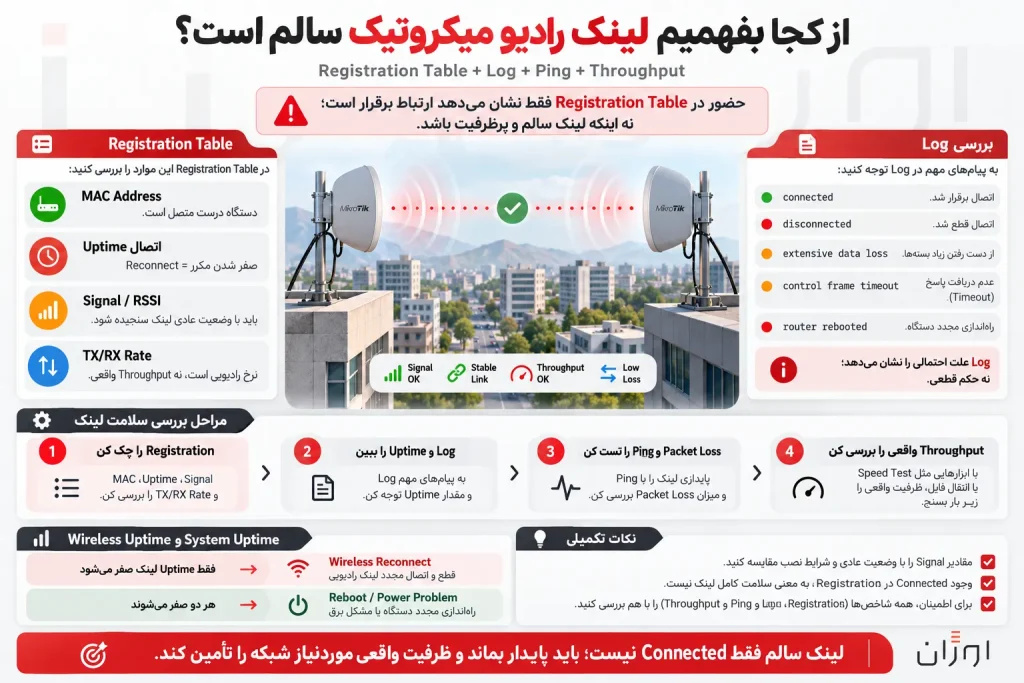
از کجا بفهمیم لینک رادیو میکروتیک سالم است؟ آموزش بررسی Registration Table و Log
وقتی دو رادیو MikroTik به یکدیگر متصل میشوند، صرف نمایش وضعیت Connected به معنی آماده بودن لینک برای بهرهبرداری نیست. ممکن است ارتباط وایرلس برقرار بماند، اما Interference، ارسال مجدد Frameها یا افت ظرفیت باعث اختلال در تماس تصویری، انتقال فایل یا تصاویر دوربین شود.
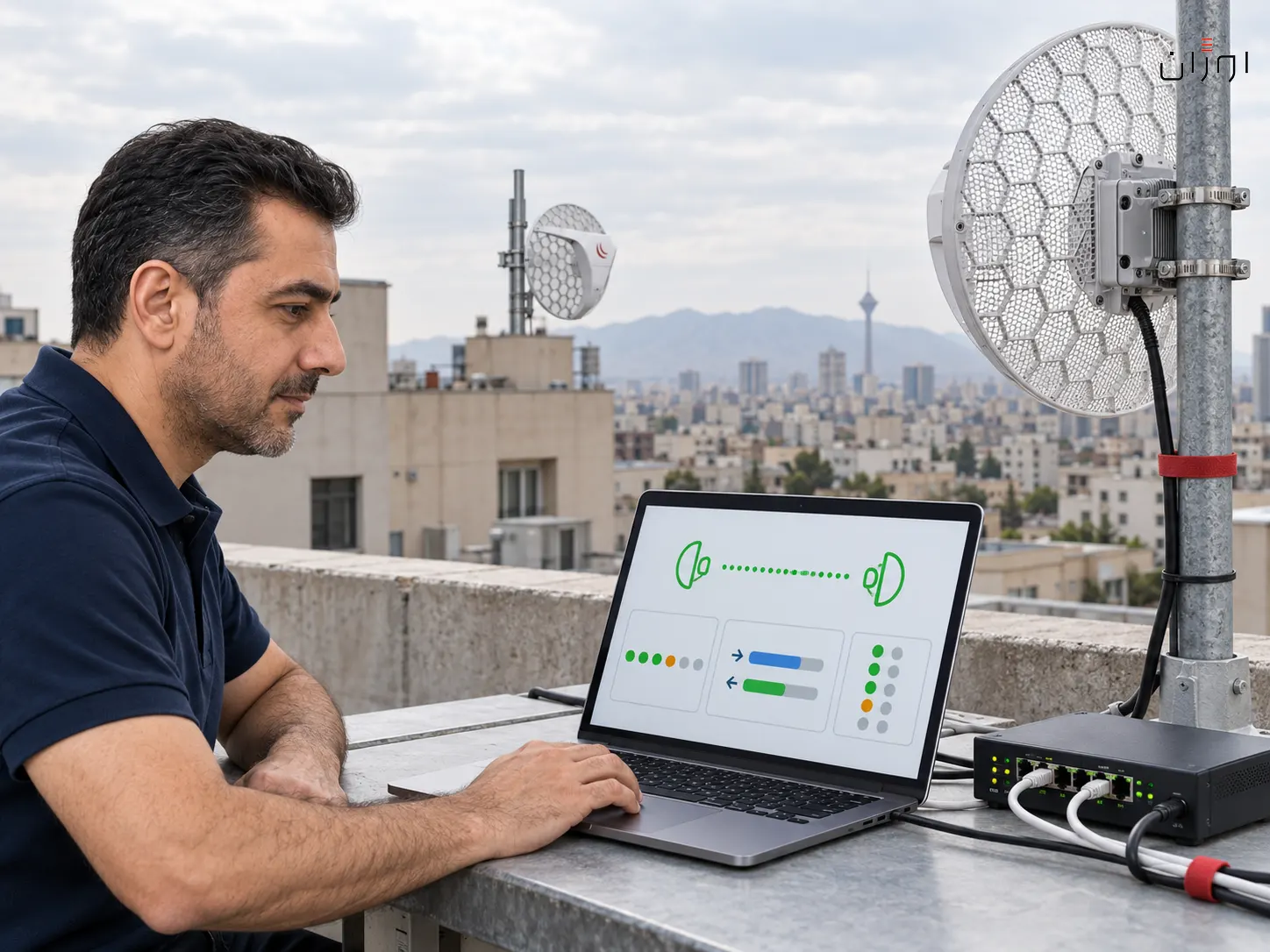
RouterOS اطلاعاتی مانند Registration، Signal، نرخهای TX/RX، مدت اتصال و Log را در اختیار مدیر شبکه قرار میدهد. برای تأیید سلامت واقعی، این دادهها باید در کنار Ping، Packet Loss، Latency و Throughput بررسی شوند.
حضور رادیوی مقابل در Registration Table فقط ثابت میکند ارتباط برقرار است؛ نه اینکه لینک سالم و پرظرفیت باشد.
یک لینک زمانی سالم ارزیابی میشود که اتصال آن پایدار باشد، Signal و کیفیت دریافت با طراحی لینک همخوانی داشته باشند، TX/RX Rate افت غیرعادی نداشته باشند، Packet Loss و Retransmission مشکلساز نباشند، Log قطعی مکرر نشان ندهد و Throughput واقعی نیاز شبکه را تأمین کند.
Registration Table در میکروتیک چیست؟
Registration Table اطلاعات دستگاههایی را نشان میدهد که ارتباط Wireless آنها با رادیو برقرار شده است. بسته به Driver و نسخه RouterOS، اطلاعاتی مانند MAC Address، Signal، TX/RX Rate، Uptime و وضعیت احراز هویت در این بخش دیده میشوند.
در یک لینک Point to Point معمولاً انتظار داریم رادیوی سمت مقابل در این جدول دیده شود. در شبکه Point to Multipoint نیز رادیوی مرکزی میتواند چند Station را بهصورت همزمان نمایش دهد.
ابتدا نوع Driver را مشخص کنید
ساختار Registration Table در بسته قدیمی Wireless و بسته جدید WiFi یکسان نیست. قبل از اجرای دستورها مشخص کنید دستگاه از کدام ساختار استفاده میکند.
باز کردن Registration Table در WinBox و Terminal
تجهیزات دارای Legacy Wireless
در WinBox وارد بخش Wireless شوید و Registration را باز کنید. برای مشاهده جزئیات بیشتر از Terminal میتوانید دستور زیر را اجرا کنید:
/interface wireless registration-table print detail
در این ساختار، بسته به مدل و نوع ارتباط، شاخصهایی مانند Signal Strength، TX/RX Rate و TX/RX CCQ قابل مشاهده هستند.
تجهیزات دارای بسته جدید WiFi
در WinBox مسیر WiFi و سپس Registration را بررسی کنید. در Terminal نیز دستور زیر برای نمایش دستگاههای ثبتشده استفاده میشود:
/interface wifi registration-table print detail
اگر دستور Wireless روی دستگاه اجرا نمیشود، الزاماً مشکلی در رادیو وجود ندارد؛ ممکن است دستگاه از بسته جدید WiFi استفاده کند.
کدام اطلاعات Registration Table برای سلامت لینک مهماند؟
| شاخص | معنی | نکته عیبیابی |
|---|---|---|
| MAC Address | شناسه سختافزاری دستگاه مقابل | بررسی کنید به دستگاه موردنظر متصل شدهاید |
| Uptime اتصال | مدت زمان برقراری ارتباط | صفر شدن مکرر میتواند نشانه Reconnect باشد |
| Signal / RSSI | سطح سیگنال دریافتی | باید با طراحی و وضعیت معمول همان لینک مقایسه شود |
| TX/RX Rate | نرخ رادیویی ارتباط | PHY Rate است، نه Throughput واقعی |
| CCQ | شاخص کارایی در بعضی Driverهای Legacy | افت پایدار آن نیازمند بررسی RF و Retry است |
| Last Activity | زمان آخرین فعالیت ثبتشده | بهتنهایی نشانه خرابی نیست |
| Authorized | وضعیت احراز هویت | مجاز بودن اتصال را نشان میدهد، نه کیفیت آن را |
بهترین روش تفسیر این اعداد، مقایسه آنها با وضعیت عادی همان لینک است. یک مقدار ثابت و عمومی برای همه مدلها، Distanceها و فناوریها وجود ندارد.
Signal Strength؛ آیا سیگنال قوی یعنی لینک سالم است؟
Signal Strength معمولاً با dBm نمایش داده میشود. هرچه عدد منفی به صفر نزدیکتر باشد، Signal قویتر است؛ برای مثال -60dBm از -75dBm قویتر است.
اما Signal قوی به معنی سلامت قطعی لینک نیست. Channel شلوغ، Interference و Retransmission میتوانند حتی در حضور RSSI مناسب باعث افت Throughput و افزایش Latency شوند.
یک عدد عمومی را مرز سلامت قرار ندهید
Signal مطلوب به مدل Radio، Modulation، Distance و طراحی لینک بستگی دارد.
اختلاف Signal بین Chainها چه معنایی دارد؟
در رادیوهای چندزنجیرهای، اختلاف غیرعادی بین Chainها میتواند سرنخی برای بررسی Alignment، Polarization یا شرایط انتشار باشد؛ اما صرف اختلاف دو عدد، خرابی را ثابت نمیکند.
TX/RX Rate با سرعت واقعی لینک چه تفاوتی دارد؟
TX Rate و RX Rate نرخ ارتباط رادیویی هستند و به Wireless Standard، Channel Width، Modulation، تعداد Spatial Streamها و کیفیت ارتباط وابستهاند.
نمایش 300Mbps در Registration Table به این معنی نیست که انتقال فایل با سرعت واقعی 300Mbps انجام خواهد شد. Protocol Overhead، Airtime و Retransmission بخشی از ظرفیت را مصرف میکنند.
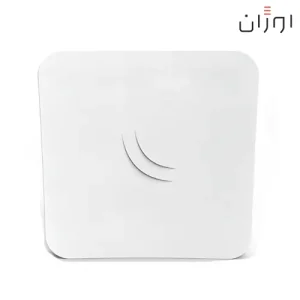
محدودیت Ethernet را هم فراموش نکنید. در رادیو وایرلس SXTsq Lite5 پورت شبکه 10/100 Ethernet است؛ بنابراین حتی اگر نرخ رادیویی بالاتر باشد، ترافیک End-to-End از ظرفیت واقعی این پورت عبور نمیکند.
CCQ چیست و چگونه به بررسی لینک کمک میکند؟
CCQ یا Client Connection Quality در برخی تجهیزات MikroTik مبتنی بر Legacy Wireless نمایش داده میشود و برای بررسی کارایی ارتباط بیسیم کاربرد دارد.
CCQ بالا در کنار Signal مناسب و نرخهای پایدار میتواند نشانه مثبتی باشد، اما بهتنهایی سلامت لینک را تضمین نمیکند. Channel Condition، Data Rate و Retransmission نیز بر نتیجه اثر دارند.
در WiFi جدید ممکن است CCQ را با همین نام نبینید
در این حالت باید از شاخصهای موجود Driver و تستهای واقعی مانند Packet Loss و Throughput استفاده کنید.
چگونه Log رادیو میکروتیک را بررسی کنیم؟
Registration Table وضعیت فعلی اتصال را نشان میدهد؛ اما Log مشخص میکند قبل از Disconnect، هنگام Reconnect یا در زمان Reboot چه اتفاقی افتاده است.
برای مشاهده Log:
/log printبرای مشاهده رویدادهای جدید بهصورت زنده:
/log print followدر Legacy Wireless و زمانی که به جزئیات بیشتری نیاز است، میتوان موقتاً Debug Logging را فعال کرد:
/system logging add topics=wireless,debug action=memoryقبل از افزودن Rule جدید، تنظیمات Logging موجود را بررسی کنید. Debug مداوم میتواند حجم Log را افزایش دهد و بهتر است پس از پایان عیبیابی در صورت عدم نیاز حذف شود.
پیامهای مهم Log میکروتیک چه معنایی دارند؟
| پیام یا رویداد | برداشت اولیه | بررسی بعدی |
|---|---|---|
| connected | اتصال برقرار شده است | Uptime و کیفیت لینک |
| disconnected | ارتباط با سمت مقابل قطع شده | زمان و علت رویداد در هر دو سمت |
| extensive data loss | ارسال موفق داده دچار مشکل شده | Signal، Interference و سمت مقابل |
| control frame timeout | پاسخ موردانتظار دریافت نشده | RF و دسترسپذیری سمت مقابل |
| radar detected | رویداد مرتبط با DFS | Channel و تنظیمات DFS |
| router rebooted | دستگاه Restart شده است | Power، Watchdog و System Log |
یک پیام بهتنهایی علت نهایی را مشخص نمیکند. زمان رخداد و وضعیت همزمان Signal، Registration و شبکه باید کنار هم بررسی شوند.
چگونه قطع Wireless را از Reboot رادیو تشخیص دهیم؟
اگر Wireless Link قطع شود ولی خود دستگاه روشن باقی بماند، Uptime سیستم ادامه پیدا میکند. اگر رادیو Reboot شود، Uptime سیستم نیز از ابتدا شروع خواهد شد.
برای مشاهده System Uptime:
/system resource print| وضعیت | برداشت اولیه |
|---|---|
| Registration Uptime صفر میشود ولی System Uptime ادامه دارد | Wireless Disconnect / Reconnect |
| هر دو Uptime از ابتدا شروع میشوند | احتمال Reboot؛ بررسی Power، PoE، Watchdog و Log |
تست Ping؛ اولین بررسی عملکرد واقعی لینک
بعد از بررسی Registration و Log باید انتقال واقعی Packetها نیز آزمایش شود. سادهترین روش، Ping به IP مدیریتی رادیوی مقابل است.
/ping 192.168.88.2 count=100این IP فقط مثال است و باید با آدرس واقعی سمت مقابل جایگزین شود. Packet Loss و Response Time را بررسی کنید، اما برای Latency نیز یک عدد ثابت و عمومی بهعنوان مرز سلامت تعریف نکنید.
اگر Ping به خود Radio مقابل سالم است اما شبکه پشت آن در دسترس نیست، Bridge، VLAN، Routing، Firewall و تجهیزات بالادستی را بررسی کنید.
تست Throughput؛ آیا لینک ظرفیت موردنیاز را هم دارد؟
ممکن است Ping کاملاً مناسب باشد اما هنگام انتقال فایل، Stream دوربین یا بار چند کاربر، لینک ظرفیت کافی ارائه ندهد. بنابراین سلامت عملیاتی بدون تست Throughput کامل نیست.
RouterOS ابزار Bandwidth Test دارد، اما اجرای تست سنگین روی خود Radio ممکن است CPU دستگاه را درگیر کند و نتیجه را تحت تأثیر قرار دهد.
برای تست End-to-End از دو سیستم در دو سمت استفاده کنید
اجرای ابزاری مانند iPerf3 روی سیستمهای متصل به دو سمت لینک، اثر محدودیت CPU خود رادیو را کمتر میکند. هنگام تست، TX/RX Rate، Packet Loss، Latency و CPU را نیز پایش کنید.
مثال عملی؛ بررسی سلامت لینک LHG5
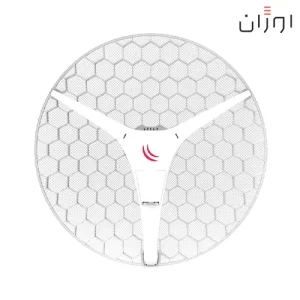
فرض کنید دو ساختمان با یک لینک ۵GHz به یکدیگر متصل شدهاند و در یکی از سمتها از رادیو وایرلس LHG5 میکروتیک استفاده میشود. لینک Connected است، اما کاربران گاهی افت سرعت دارند.
ابتدا Registration Table را بررسی و Signal، TX/RX Rate و مدت اتصال را ثبت میکنیم. سپس Log را در زمان افت سرعت میبینیم تا مشخص شود Disconnect رخ داده یا ارتباط همچنان برقرار بوده است.
اگر اتصال قطع نشده اما Radio Rate افت کرده باشد، Interference، Alignment و شرایط مسیر باید بررسی شوند. اگر System Uptime صفر شده باشد، احتمال Power Problem یا Reboot مطرح است.
در LHG5 کلاسیک باید محدودیت Fast Ethernet را نیز لحاظ کرد. سلامت لینک به معنی عبور بیش از ظرفیت پورت 100Mbps دستگاه نیست.
جدول تشخیص سریع سلامت لینک رادیو میکروتیک
| وضعیت مشاهدهشده | برداشت اولیه | بررسی بعدی |
|---|---|---|
| Registration برقرار و Uptime پایدار | نشانه مثبت برای پایداری اتصال | Ping و Throughput |
| Signal مناسب ولی سرعت پایین | احتمال Interference، Retry یا Bottleneck | Rate، CCQ و تست ترافیک |
| Registration Uptime مرتب صفر میشود | Wireless Reconnect | Wireless Log و RF |
| System Uptime صفر میشود | Reboot دستگاه | System Log و PoE |
| Ping رادیوی مقابل سالم ولی اینترنت قطع | احتمال مشکل خارج از Wireless Link | Gateway، Route و DNS |
| Registration پایدار ولی Packet Loss زیاد | اتصال برقرار است اما کیفیت انتقال مشکل دارد | Interference، Capacity و مسیر شبکه |
چکلیست نهایی بررسی سلامت لینک
۱. مدل Radio، نسخه RouterOS و نوع بسته Wireless یا WiFi را مشخص کنید.
۲. Registration Table را در هر دو سمت بررسی کنید.
۳. MAC Address و مدت اتصال دستگاه مقابل را کنترل کنید.
۴. Signal و TX/RX Rate را ثبت و با شرایط عادی لینک مقایسه کنید.
۵. در صورت پشتیبانی، CCQ و سایر شاخصهای کیفیت را بررسی کنید.
۶. Log را برای Disconnect، خطاهای RF و Reboot بررسی کنید.
۷. System Uptime را با Wireless Uptime مقایسه کنید.
۸. Ping را هم به Radio مقابل و هم مقصدهای پشت لینک انجام دهید.
۹. Throughput را با ابزار مناسب و بدون ایجاد بار غیرضروری روی Radio بسنجید.
۱۰. نتایج را ثبت کنید تا مبنایی برای مقایسههای آینده داشته باشید.
چه زمانی باید تجهیزات لینک را تغییر دهیم؟
اگر Throughput واقعی کافی نیست، ابتدا مشخص کنید مشکل از Interference، Alignment، Config، کابل یا محدودیت سختافزاری است. تعویض دستگاه بدون شناخت Bottleneck ممکن است فقط هزینه ایجاد کند.
اگر Ethernet Port، Wireless Standard یا ظرفیت پردازشی دستگاه دیگر پاسخگوی پروژه نیست، بررسی نسل جدید تجهیزات منطقیتر میشود.
برای بررسی گزینههای مختلف میتوانید دسته خرید رادیو وایرلس را ببینید.
در پروژههای MikroTik، بررسی قیمت رادیو وایرلس میکروتیک باید همراه با ظرفیت واقعی، Distance و هزینه نصب انجام شود.
اگر نتایج تستها روشن نیست یا لینک نیاز به بازطراحی دارد، مشاوره فنی اوژان تلکام میتواند برای بررسی شرایط موجود و انتخاب راهکار متناسب استفاده شود.
سلامت لینک را با چند شاخص تأیید کنید
Registration Table نشان میدهد Wireless Link برقرار است و اطلاعاتی از دستگاه مقابل ارائه میکند. Log نیز تاریخچه Disconnect، Reconnect و Reboot را برای عیبیابی در اختیار شما قرار میدهد.
اما این دو بهتنهایی کافی نیستند. Signal، TX/RX Rate، Packet Loss، Latency، Throughput و پایداری در طول زمان نیز باید بررسی شوند.
یک لینک سالم صرفاً Connected نیست؛ باید در شرایط واقعی شبکه پایدار بماند و ظرفیت موردنیاز کاربران را با کیفیت قابل قبول تأمین کند.
اوژان | همراه شبکه شما
سؤالات متداول درباره سلامت لینک میکروتیک
Registration Table میکروتیک کجاست؟
در Legacy Wireless از بخش Wireless و Registration استفاده میشود. در ساختار جدید WiFi نیز Registration در بخش WiFi قرار دارد و مسیر Terminal این دو ساختار متفاوت است.
آیا Connected بودن رادیو یعنی لینک سالم است؟
خیر. Signal، TX/RX Rate، Packet Loss، Log و Throughput نیز باید بررسی شوند.
CCQ چند درصد باشد خوب است؟
عدد ثابت و تضمینی برای همه لینکها وجود ندارد. CCQ باید در کنار Signal، Traffic، Radio Rate و کیفیت واقعی انتقال تفسیر شود.
چرا Uptime لینک میکروتیک صفر میشود؟
اگر فقط Uptime اتصال صفر شود، ممکن است Wireless Link قطع و دوباره برقرار شده باشد. اگر System Uptime نیز صفر شده، احتمال Reboot دستگاه مطرح است.
چرا Signal خوب است ولی سرعت لینک پایین است؟
Interference، Retransmission، اشغال Channel، محدودیت Ethernet Port یا ظرفیت پردازشی دستگاه میتوانند از دلایل احتمالی باشند.
چطور Log قطع شدن رادیو را ببینیم؟
در WinBox وارد Log شوید یا در Terminal دستور /log print را اجرا کنید. در صورت نیاز و سازگاری Driver، Debug Logging را نیز میتوان موقتاً فعال کرد.
آیا Ping بدون Packet Loss برای تأیید سلامت لینک کافی است؟
خیر. Ping سبک ممکن است سالم باشد، اما لینک زیر بار واقعی دچار افت Throughput یا افزایش Latency شود. تست ظرفیت واقعی همچنان ضروری است.