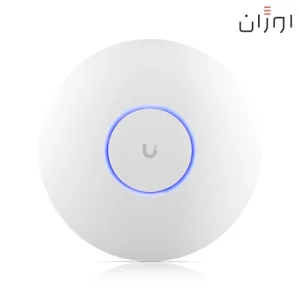



نصب یک UniFi U6 Pro در دفتر شلوغ و قرار دادن همه تنظیمات روی Auto یا حداکثر توان، الزاماً بهترین نتیجه را ایجاد نمیکند. در شبکهای با چند Access Point، تعداد زیاد لپتاپ و موبایل و همپوشانی سلولهای رادیویی، هدف اصلی دیگر ثبت بالاترین عدد Speed Test نیست؛ باید Airtime، تداخل، Roaming و ظرفیت بین Access Pointها مدیریت شوند.
U6 Pro روی باند 5GHz از رادیوی 4×4 و Wi-Fi 6 استفاده میکند و از Channel Width تا 160MHz پشتیبانی دارد، اما همین قابلیت به این معنی نیست که 160MHz انتخاب مناسبی برای یک دفتر پرتراکم است. Ubiquiti برای محیطهای High Density یا پرتراکم، 20MHz روی 2.4GHz، عرض 40MHz روی 5GHz و توان ارسال Medium یا متوسط را بهعنوان نقطه شروع توصیه میکند. Fast Roaming یا «رومینگ سریع» نیز در شبکه چند AP میتواند جابهجایی Clientها را سریعتر کند؛ به شرط آنکه سازگاری دستگاههای قدیمی و IoT نادیده گرفته نشود.
قبل از تنظیم؛ توان واقعی U6 Pro را درست بخوانیم
| بخش | مشخصات رسمی | اثر روی طراحی دفتر |
|---|---|---|
| 2.4GHz | 2×2، حداکثر نرخ اسمی 573.5Mbps | برای Coverage و Clientهای قدیمی مفید است؛ Spectrum محدودتری دارد. |
| 5GHz | 4×4 DL/UL MU-MIMO، حداکثر نرخ اسمی 4.8Gbps در BW160 | باند اصلی برای Clientهای مدرن و ظرفیت بیشتر دفتر است. |
| Channel Width | 20/40/80/160MHz روی 5GHz | عرض بیشتر سرعت اسمی را بالا میبرد، اما Spectrum بیشتری مصرف میکند. |
| حداکثر TX Power | 22dBm روی 2.4GHz و 26dBm روی 5GHz | حداکثر سختافزار است؛ استفاده دائمی از High الزاماً بهینه نیست. |
| Uplink سیمی | 1× GbE | نرخ 4.8Gbps رادیویی را نباید معادل Throughput شبکه سیمی دانست. |
| Roaming | 802.11k / 802.11v / 802.11r | برای شبکه چند AP امکان بهینهسازی جابهجایی Client فراهم است. |
| Client Count | 250+ | ظرفیت Association است؛ تضمین کیفیت برای 250 کاربر پرترافیک نیست. |
اصل مهم در دفتر شلوغ:
هدف از تنظیم Radio رسیدن به بزرگترین Cell یا بالاترین PHY Rate نیست. هدف این است که Clientها با Signal کافی، Airtime کمتر و تداخل کنترلشده بین چند Access Point توزیع شوند.
پروفایل پیشنهادی برای شروع تنظیم U6 Pro در دفتر پرتراکم
هیچ تنظیم Universal یا یکسانی برای همه ساختمانها وجود ندارد؛ دیوار، تعداد AP، شبکههای همسایه و نوع Clientها نتیجه را تغییر میدهند. با این حال برای یک دفتر چند AP، تنظیمات زیر نقطه شروع محافظهکارانه و منطقی هستند:
| تنظیم | نقطه شروع | دلیل |
|---|---|---|
| 2.4GHz Channel Width | 20MHz | کاهش همپوشانی و تداخل در باند شلوغ 2.4GHz |
| 5GHz Channel Width | 40MHz | تعادل بین ظرفیت هر Client و امکان Channel Reuse بین APها |
| Transmit Power | Medium یا متوسط | کاهش Cell Oversizing و تداخل بین APهای مجاور |
| Channel | Channel AI یا Plan دستی | جلوگیری از استفاده نامناسب APهای مجاور از Spectrum یکسان |
| BSS Transition | Enabled یا فعال | کمک به Client برای انتخاب AP مناسبتر |
| Fast Roaming | فعال برای SSID اصلی مدرن و چند AP | کاهش زمان Handoff بین Access Pointها |
Channel Width یا عرض کانال؛ چرا در دفتر شلوغ «بیشتر» الزاماً بهتر نیست؟
روی 2.4GHz تقریباً همیشه از 20MHz شروع کنید
باند 2.4GHz Spectrum محدودی دارد و شبکههای Wi-Fi همسایه، Bluetooth و تجهیزات مختلف در آن حضور دارند. استفاده از 40MHz فضای بیشتری اشغال میکند و در دفتر دارای چند AP احتمال تداخل را افزایش میدهد. برای همین Ubiquiti در محیطهای پرتراکم استفاده از 20MHz را توصیه میکند.
در طراحی چند AP، کانالهای مجاور را طوری انتخاب کنید که همپوشانی غیرضروری کاهش پیدا کند. مجموعه Channelهای مجاز به Country یا «کشور تنظیمشده در Regulatory Domain» وابسته است؛ بنابراین از نسخههای ثابت اینترنتی برای همه کشورها تقلید نکنید.
روی 5GHz، عرض 40MHz نقطه شروع بهتری برای High Density است
هرچه Channel Width بیشتر شود، یک Client سازگار میتواند PHY Rate بالاتری بگیرد؛ اما در مقابل تعداد Channelهای مستقلی که برای APهای مختلف باقی میمانند کاهش پیدا میکند. در دفتر شلوغ، این موضوع میتواند از افزایش سرعت اسمی مهمتر باشد.
Ubiquiti برای High-Density Office یا دفتر پرتراکم، 40MHz روی 5GHz را بهعنوان تعادل بین Throughput و Stability توصیه میکند. این تنظیم اجازه میدهد Channel Reuse یا «استفاده مجدد از کانال» با فاصله مناسب بین APها مدیریتپذیرتر شود.
پس 80 یا 160MHz چه زمانی استفاده شوند؟
80MHz زمانی قابل بررسی است که تعداد AP کمتر باشد، Spectrum نسبتاً تمیز باشد و Throughput هر Client نسبت به ظرفیت کل محیط اولویت بیشتری داشته باشد. Ubiquiti نیز در راهنمای «حداکثر کردن سرعت» از 80MHz روی 5GHz استفاده میکند؛ اما این راهنما با سناریوی High Density تفاوت دارد.
U6 Pro حتی 160MHz را پشتیبانی میکند و نرخ اسمی 4.8Gbps آن روی همین عرض کانال اعلام شده است. ولی 160MHz برای دفتر چند AP معمولاً نقطه شروع مناسبی نیست: Spectrum بسیار بیشتری مصرف میکند، امکان Channel Planning را محدودتر میکند و همه Clientها هم الزاماً از 160MHz استفاده نمیکنند.
اشتباه رایج:
قرار دادن همه U6 Proها روی 160MHz برای رسیدن به عدد 4.8Gbps میتواند ظرفیت کل دفتر را بدتر کند. Max Data Rate یا «حداکثر نرخ اسمی رادیویی» با Throughput واقعی شبکه یکی نیست و Uplink سیمی U6 Pro نیز یک Gigabit Ethernet است.
Transmit Power یا توان ارسال؛ چرا High بودن همیشه مزیت نیست؟
یکی از متداولترین اشتباهات در استقرار چند Access Point این است که همه APها روی High یا «توان بالا» قرار بگیرند. تصور اولیه این است که Signal قویتر مساوی Wi-Fi بهتر است، اما در محیط پرتراکم ممکن است نتیجه برعکس شود.
وقتی Cell یک AP بیش از حد بزرگ شود، Client ممکن است حتی پس از نزدیک شدن به AP بعدی همچنان اتصال ضعیف خود را با AP قبلی حفظ کند. این وضعیت Sticky Client یا «کلاینت چسبنده» نامیده میشود. علاوه بر آن APهای مجاور مدت بیشتری صدای یکدیگر را میشنوند و Airtime مشترک بیشتری مصرف میشود.
سمت Client هم محدودیت دارد. Access Point ممکن است با توان بالایی ارسال کند، اما موبایل یا لپتاپ الزاماً قادر نیست با همان قدرت پاسخ دهد. بنابراین افزایش TX Power میتواند Coverage ظاهری Downlink را بیشتر کند بدون اینکه Uplink Client به همان اندازه بهبود یابد.
برای همین Ubiquiti در High Density استفاده از Medium یا توان متوسط را پیشنهاد میکند. بعد از آن باید RSSI، Retries، Airtime Utilization و رفتار Roaming اندازهگیری شوند. اگر یک ناحیه Coverage کافی ندارد، همیشه پاسخ درست «High کردن Power» نیست؛ گاهی محل AP یا تعداد AP باید اصلاح شود.
Channel Plan یا نقشه کانال؛ APهای کنار هم نباید بدون برنامه کار کنند
بعد از تعیین Channel Width و TX Power باید Channel Assignment یا «تخصیص کانال» بررسی شود. در استقرار چند AP، دو Access Point نزدیک که روی Channel یکسان یا همپوشان کار میکنند ممکن است برای Airtime با یکدیگر رقابت کنند.
UniFi در نسخههای جدید Network ابزار Channel AI دارد. مسیر آن در رابط فعلی از بخش AirView و Radios به نمای Channel AI میرسد. این ابزار محیط رادیویی و APهای همسایه را تحلیل میکند و Channel Plan پیشنهادی ارائه میدهد.
نکته مهم این است که Channel AI عرض کانال و توان ارسال را برای شما تغییر نمیدهد؛ این دو تنظیم همچنان باید متناسب با طراحی شبکه انتخاب شوند. بنابراین Workflow مناسب این است که ابتدا Width و Power را تعیین کنید و سپس برای Channel Plan از Channel AI یا طراحی دستی استفاده کنید.
در محیطهای متراکم میتوان DFS Channels یا «کانالهای DFS» را نیز برای افزایش Spectrum در نظر گرفت، اما استفاده از آنها به قوانین منطقه، نوع Client و احتمال تشخیص Radar وابسته است و باید قبل از استفاده روی سرویسهای حساس آزمایش شود.
Fast Roaming یا رومینگ سریع را چه زمانی فعال کنیم؟
Fast Roaming در UniFi بر پایه 802.11r است. هدف آن کاهش زمان Handoff یا «تحویل اتصال» هنگام حرکت Client از یک Access Point به Access Point دیگر است. این قابلیت برای کاربری که با لپتاپ، موبایل یا تلفن Wi-Fi در دفتر حرکت میکند اهمیت بیشتری نسبت به Client ثابت دارد.
Ubiquiti در راهنمای فعلی تنظیمات Wi-Fi توصیه قوی به فعال بودن Fast Roaming دارد و در راهنمای بهینهسازی اتصال نیز برای شبکه چند AP آن را روشن نگه میدارد. بنابراین برای SSID اصلی کارمندان که Clientهای نسبتاً جدید دارد، Fast Roaming = Enabled یا فعال نقطه شروع مناسبی است.
در UniFi Network مسیر تنظیم معمولاً از:
Settings → WiFi → انتخاب SSID → Advanced → Fast Roaming
است. این قابلیت در سطح SSID تنظیم میشود؛ در نتیجه میتوانید رفتار شبکه کارمندان را از SSID مخصوص IoT جدا کنید.
Fast Roaming چه کاری انجام نمیدهد؟
802.11r Client را مجبور نمیکند در Signal خاصی AP را عوض کند. تصمیم نهایی Roaming همچنان تا حد زیادی در اختیار Client است. بنابراین اگر Cellها بیش از حد بزرگ باشند یا Channel Plan نامناسب باشد، روشن کردن Fast Roaming بهتنهایی طراحی RF را اصلاح نمیکند.
Clientهای قدیمی و IoT را فراموش نکنید
بعضی Legacy Clientها یا «کلاینتهای قدیمی» ممکن است با 802.11r مشکل داشته باشند. به همین دلیل Ubiquiti در راهنمای Troubleshooting برای زمانی که Clientی قادر به اتصال نیست، خاموش کردن Fast Roaming و بازگشت به تنظیمات سازگارتر را یکی از مراحل عیبیابی معرفی میکند.
این دو توصیه متناقض نیستند: در شبکه مدرن و چند AP، Fast Roaming روشن باشد؛ اگر تجهیزات قدیمی یا IoT ناسازگار دارید، بهتر است آنها را روی SSID جداگانه قرار دهید و در صورت مشاهده مشکل، Fast Roaming همان SSID را غیرفعال کنید.
BSS Transition را در کنار Fast Roaming ببینید
BSS Transition بر پایه 802.11v به AP اجازه میدهد Client را به سمت Access Point مناسبتر راهنمایی کند. Ubiquiti بهطور عمومی توصیه میکند این قابلیت فعال باقی بماند، مگر اینکه Clientهای بسیار قدیمی با آن مشکل داشته باشند.
بهصورت ساده، BSS Transition به Client کمک میکند بفهمد AP بهتری وجود دارد و Fast Roaming زمان انتقال بین APها را کاهش میدهد. این دو قابلیت مکمل هستند، اما هیچکدام جای Channel Planning، Coverage مناسب و تنظیم Power را نمیگیرند.
Minimum RSSI را از روز اول روی عدد تهاجمی تنظیم نکنید
Minimum RSSI یا «حداقل قدرت سیگنال» میتواند Client ضعیف را از AP جدا کند تا Client به AP مناسبتری متصل شود. این قابلیت برای High Density مفید است، اما یکی از تنظیماتی است که استفاده اشتباه از آن میتواند Disconnectهای مکرر ایجاد کند.
اگر Client از AP Kick شود اما AP مناسب دیگری پیدا نکند، ممکن است دوباره به همان AP برگردد و چرخه قطع و وصل ایجاد شود. به همین دلیل Ubiquiti تأکید میکند Minimum RSSI باید با Measurement یا «اندازهگیری» و تست واقعی تنظیم شود، نه با یک عدد ثابت برای تمام APها.
در نسخههای جدید UniFi Network، Roaming Assistant یا «دستیار رومینگ» نیز وجود دارد که پیش از قطع اتصال از BSS Transition استفاده میکند و برای Clientهای مدرن رفتار نرمتری نسبت به Hard Kick مربوط به Minimum RSSI دارد. Ubiquiti برای این قابلیت معمولاً Threshold پایینتر از منفی 70dBm را پیشنهاد میکند؛ اما باز هم Site Survey و تست Clientها باید تصمیم نهایی را مشخص کند.
هشدار:
Minimum RSSI را برای «مجبور کردن Client به Roaming» بدون بررسی Coverage فعال نکنید. اگر در نقطه قطعشدن AP جایگزین با Signal مناسب وجود نداشته باشد، نتیجه بهجای Roaming بهتر میتواند ناپایداری اتصال باشد.
تنظیم مرحلهبهمرحله U6 Pro برای یک دفتر چند AP
مرحله ۱؛ قبل از تغییر تنظیمات، Country و وضعیت RF را بررسی کنید
Regulatory Domain یا «دامنه مقررات رادیویی» باید با کشور محل نصب هماهنگ باشد تا Channel و TX Power در محدوده مجاز انتخاب شوند. سپس از بخش Radios، Channel Utilization، Interference و Client Signal را بررسی کنید.
مرحله ۲؛ Width و Power را تنظیم کنید
در رابط فعلی UniFi میتوان تنظیمات Radio را بهصورت گروهی از بخش Radios → Radios یا برای هر AP از UniFi Devices → U6 Pro → Settings تغییر داد.
برای شروع دفتر پرتراکم:
- 2.4GHz: عرض 20MHz، توان Medium یا متوسط.
- 5GHz: عرض 40MHz، توان Medium یا متوسط.
- اگر Survey نشان داد Spectrum آزاد و APها کم هستند، 80MHz روی 5GHz قابل آزمایش است.
مرحله ۳؛ Channel AI را اجرا کنید
بعد از ثابت کردن Width و Power، Channel AI را اجرا و Channel Plan پیشنهادی را بررسی کنید. اگر Channelها را دستی تنظیم میکنید، APهای نزدیک را بیدلیل روی Channel یکسان قرار ندهید و DFS را فقط بعد از بررسی شرایط محیط وارد Plan کنید.
مرحله ۴؛ Fast Roaming و BSS Transition را روی SSID کارمندان فعال کنید
از بخش Settings → WiFi، SSID اصلی را باز کنید و Advanced Settings یا «تنظیمات پیشرفته» را بررسی کنید. برای Clientهای مدرن در شبکه چند AP، BSS Transition و Fast Roaming را فعال نگه دارید.
مرحله ۵؛ IoT را در صورت نیاز جدا کنید
اگر Printer، Scanner، تجهیزات IoT یا Clientهای قدیمی دارید، SSID جداگانه میتواند Troubleshooting را بسیار سادهتر کند. اگر یکی از این Clientها با 802.11r مشکل دارد، Fast Roaming روی شبکه اصلی کارمندان باقی میماند و فقط روی SSID سازگارتر خاموش میشود.
مرحله ۶؛ بعد از اعمال تنظیمات اندازهگیری کنید
Ubiquiti برای اتصال پایدار Signal حدود -70dBm یا بهتر را مبنای عمومی قرار میدهد. Clientهایی که دائماً ضعیفتر از این محدوده هستند، Retries بالا دارند یا روی AP دورتر باقی میمانند باید جداگانه بررسی شوند.
فقط RSSI را نگاه نکنید؛ Channel Utilization، Retry Rate، تعداد Client هر AP، Experience و رفتار هنگام حرکت بین اتاقها را نیز بررسی کنید.
سناریوی فرضی؛ چهار U6 Pro در یک دفتر پرتردد
فرض کنید یک طبقه اداری با حدود ۸۰ کاربر و چهار U6 Pro داریم. لپتاپها و موبایلها در طول روز بین اتاق جلسه، فضای کاری و بخش مدیریت جابهجا میشوند. چند Printer و تجهیز IoT نیز وجود دارد.
قرار دادن هر چهار AP روی 5GHz با 160MHz و Power High ممکن است Cellهای بزرگ و Spectrum بسیار اشباع ایجاد کند. بهجای آن، نقطه شروع میتواند 20MHz روی 2.4GHz، 40MHz روی 5GHz و Power متوسط باشد. Channel AI برای Channel Plan اجرا میشود و APهای مجاور تا حد ممکن از Channelهای مناسب استفاده میکنند.
SSID کارمندان Fast Roaming و BSS Transition فعال دارد. تجهیزات قدیمی روی SSID جداگانه قرار میگیرند و در صورت ناسازگاری 802.11r روی آن شبکه خاموش میشود. سپس با تست Walking یا «حرکت واقعی کاربر» بررسی میشود که تماس یا Session در مرز APها چه رفتاری دارد.
این تعداد AP یا تنظیمات یک نسخه قطعی برای هر دفتر ۸۰ نفره نیستند؛ پلان ساختمان، جنس دیوار، تعداد شبکههای همسایه و رفتار Clientها میتوانند طراحی را کاملاً تغییر دهند.
این انتخاب برای چه کسانی مناسب است؟
U6 Pro برای دفترهایی مناسب است که Wi-Fi 6 روی 2.4 و 5GHz، رادیوی 4×4 روی 5GHz، مدیریت متمرکز UniFi و قابلیتهای Roaming بین چند Access Point میخواهند. در محیط چند AP، ارزش واقعی این مدل فقط در Max Data Rate نیست؛ در امکان طراحی Cellهای کوچکتر، Channel Plan منظم و مدیریت متمرکز Radio نیز دیده میشود.
اگر شبکه به Uplink سیمی بالاتر از 1Gbps، باند 6GHz یا ظرفیت بسیار بالاتر در محیط فوقمتراکم نیاز دارد، بهتر است سایر Access Pointهای متناسب با ظرفیت شبکه نیز بررسی شوند. U6 Pro رادیوی پرظرفیتی دارد، اما Uplink آن یک Gigabit Ethernet است و 6GHz نیز ارائه نمیکند.
نقاط قوت و محدودیتهای U6 Pro در دفتر شلوغ
نقاط قوت
- ✓رادیوی 4×4 Wi-Fi 6 روی باند 5GHz.
- ✓پشتیبانی از 802.11k، 802.11v و 802.11r برای Roaming.
- ✓مدیریت متمرکز Channel، Power و SSID در UniFi Network.
- ✓Channel AI برای کمک به Channel Planning.
- ✓قابلیت استفاده از Channel Widthهای مختلف بر اساس Density شبکه.
محدودیتها
- ×Uplink سیمی فقط Gigabit Ethernet است.
- ×باند 6GHz ندارد.
- ×160MHz در محیط شلوغ الزاماً بهترین انتخاب نیست.
- ×Fast Roaming ممکن است با بعضی Clientهای Legacy مشکل سازگاری ایجاد کند.
- ×تنظیم Power و Minimum RSSI بدون Site Survey میتواند Roaming را بدتر کند.
۵ اشتباه رایج هنگام تنظیم U6 Pro در دفتر
۱. استفاده از 160MHz روی تمام APها:
عدد PHY بالاتر میرود، اما فضای کمتری برای Channel Planning باقی میماند.
۲. قرار دادن تمام Radioها روی High Power:
Cellها بیش از حد بزرگ میشوند و APهای مجاور بیشتر روی یکدیگر اثر میگذارند.
۳. تمرکز روی Signal و نادیده گرفتن Airtime:
RSSI خوب الزاماً به معنی ظرفیت خوب نیست؛ Channel Utilization و Retries نیز باید بررسی شوند.
۴. انتظار حل همه مشکلات Roaming با 802.11r:
Fast Roaming زمان Handoff را بهبود میدهد، اما Client همچنان نقش اصلی در تصمیم Roaming دارد.
۵. تنظیم Minimum RSSI روی یک عدد ثابت برای همه APها:
Coverage هر AP متفاوت است و Threshold نامناسب میتواند Disconnect ایجاد کند.
چکلیست بعد از تنظیم U6 Pro
2.4GHz روی 20MHz
برای محیط پرتراکم از 40MHz روی 2.4GHz بدون دلیل استفاده نشده باشد.
5GHz از 40MHz شروع شده باشد
80 یا 160MHz فقط بعد از بررسی RF استفاده شود.
توان ارسال کنترل شده باشد
High Power بهصورت پیشفرض روی همه APها استفاده نشده باشد.
Channel Plan بررسی شده باشد
Channel AI یا طراحی دستی برای APهای مجاور انجام شود.
Fast Roaming تست شده باشد
روی SSID کارمندان فعال و سازگاری Clientهای قدیمی جداگانه بررسی شود.
تست واقعی انجام شده باشد
RSSI، Retries، Airtime و Roaming هنگام حرکت واقعی کاربر بررسی شوند.
جمعبندی؛ U6 Pro را برای ظرفیت تنظیم کنید، نه برای بزرگترین عدد Speed Test
برای دفتر شلوغ، نقطه شروع منطقی U6 Pro معمولاً 20MHz روی 2.4GHz، 40MHz روی 5GHz و Transmit Power متوسط است. این تنظیمات بهجای اشغال بیش از حد Spectrum، امکان توزیع بهتر Clientها و Channel Planning مناسبتر بین چند AP را فراهم میکنند.
Fast Roaming و BSS Transition نیز برای SSID اصلی یک شبکه چند AP ارزشمند هستند، اما Roaming خوب فقط محصول فعال کردن دو Toggle نیست. Cell Size، Channel، Signal و تصمیم خود Client همچنان تعیینکنندهاند. برای IoT و دستگاههای قدیمی نیز بهتر است Compatibility جداگانه آزمایش شود.
در نهایت تنظیم درست باید با Measurement کامل شود. اگر Clientها زیر محدوده سیگنال مناسب هستند، Airtime دائماً بالا است یا APها Clientها را نامتوازن جذب میکنند، صرفاً افزایش Power مشکل را حل نمیکند و باید طراحی RF یا حتی تعداد و محل Access Pointها بازبینی شود. در اوژان نیز انتخاب و تنظیم تجهیزات Wireless زمانی دقیقتر است که بر اساس ظرفیت و شرایط واقعی محیط انجام شود.