

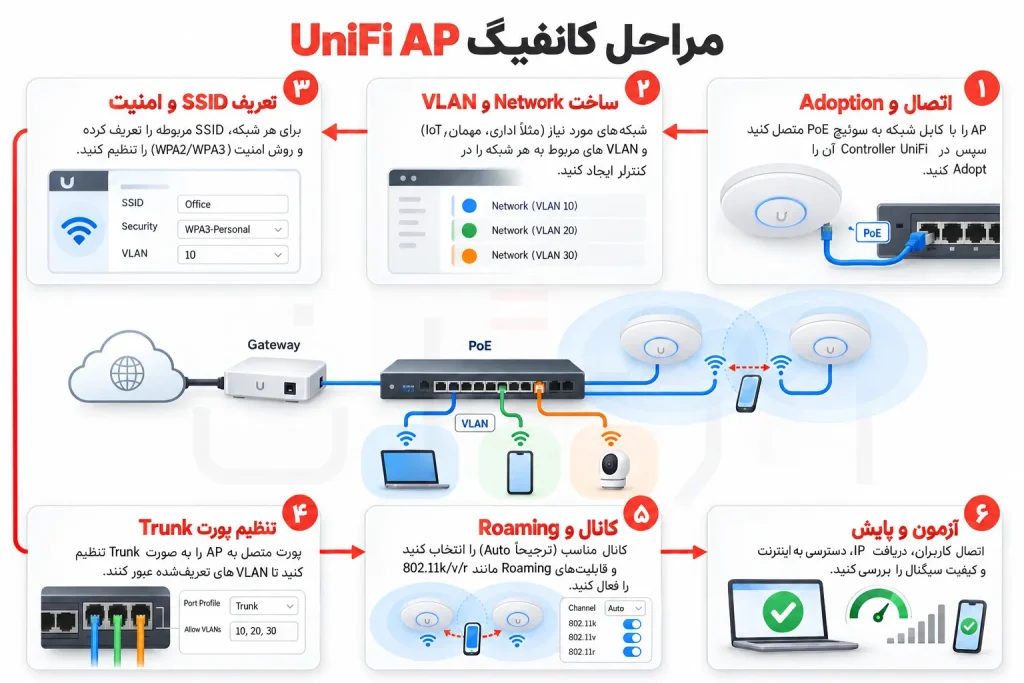
کانفیگ اکسس پوینت UniFi فقط به ساختن نام و رمز وایفای محدود نیست. برای راهاندازی صحیح باید مسیر مدیریت دستگاه، شبکه مدیریتی، SSID، VLAN، تنظیم پورت سوئیچ، امنیت و رفتار Roaming با یکدیگر هماهنگ باشند. در یک شبکه ساده میتوان اکسس پوینت را روشن کرد، آن را در UniFi Network پذیرفت و یک Wi-Fi ساخت؛ اما با اضافهشدن شبکه مهمان، کاربران سازمانی، تجهیزات IoT یا چند اکسس پوینت، تنظیم ناقص VLAN و پورت Uplink میتواند باعث شود کاربر به وایفای متصل شود ولی IP نگیرد. این راهنما فرایند را از اتصال فیزیکی و Adoption تا تنظیم SSID، تفکیک شبکه و بهینهسازی جابهجایی کاربران توضیح میدهد. مسیر منوها براساس رابط و مستندات فعلی UniFi Network در مهر ۱۴۰۵ تنظیم شدهاند و ممکن است در نسخههای بعدی تغییر کنند. پیش از اعمال تغییر روی شبکه فعال، نسخه پشتیبان بگیرید و مسیر دسترسی مدیریتی را حفظ کنید.
این راهنما منطق عمومی راهاندازی UniFi AP در مدیریت متمرکز را پوشش میدهد. نام بعضی گزینهها با توجه به نسخه UniFi Network، مدل Gateway، نسل اکسس پوینت و نوع Host متفاوت است. مقادیر IP، VLAN و SSID این مقاله نمونه فرضی هستند.
پیشنیازهای کانفیگ اکسس پوینت UniFi
اکسس پوینت UniFi برای مدیریت متمرکز باید به یک UniFi Host دسترسی داشته باشد. این Host میتواند UniFi Cloud Gateway، دستگاه CloudKey، Official UniFi Hosting یا سروری باشد که UniFi Network روی آن اجرا میشود. Cloud Gateway علاوه بر اجرای UniFi Network، نقش روتر و فایروال را نیز بر عهده میگیرد؛ اما CloudKey و سرور Self-hosted بهتنهایی Gateway شبکه نیستند.
اکسس پوینت باید از طریق سوئیچ PoE یا PoE Adapter دقیقاً سازگار روشن شود و به شبکهای دسترسی داشته باشد که DHCP فعال دارد. استاندارد و توان PoE را از مشخصات همان مدل بررسی کنید؛ زیرا همه مدلها توان یکسانی نمیخواهند و Passive PoE با 802.3af، 802.3at یا 802.3bt یکسان نیست.
UniFi Network باید روی Cloud Gateway، CloudKey، سرویس رسمی یا سرور مدیریت در دسترس باشد.
Gateway باید برای شبکه مدیریتی و VLANهای کاربران، آدرسدهی و مسیریابی لازم را انجام دهد.
استاندارد، توان خروجی، سرعت پورت و بودجه کلی PoE سوئیچ را بررسی کنید.
اطلاعات ورود، نسخه پشتیبان و یک مسیر مدیریتی مطمئن را قبل از تغییر VLANها آماده کنید.
توپولوژی پایه راهاندازی UniFi AP
WAN
Routing، DHCP و Firewall
Native و Tagged VLANs
SSID و دسترسی کاربران
در این توپولوژی، Gateway شبکههای مجازی و DHCP را مدیریت میکند، سوئیچ VLANهای لازم را تا اکسس پوینت عبور میدهد و AP ترافیک هر SSID را با VLAN متناظر وارد شبکه سیمی میکند. اگر Gateway یا سوئیچ از برند دیگری است، همین منطق باید در رابط مدیریتی آن تجهیزات پیادهسازی شود.
مرحله اول: اتصال فیزیکی و Adoption
اتصال و روشنکردن اکسس پوینت
پورت Ethernet اکسس پوینت را به پورت PoE سازگار سوئیچ متصل کنید. اگر از Injector استفاده میکنید، پورت LAN یا Data آن به شبکه و خروجی PoE آن به اکسس پوینت متصل میشود. پس از روشنشدن، AP باید از DHCP شبکه مدیریتی آدرس IP دریافت کند و بتواند UniFi Host را ببیند.
در شبکهای که UniFi Cloud Gateway دارد، دستگاه جدید معمولاً در UniFi Network یا اپلیکیشن موبایل ظاهر میشود. در بخش Devices، وضعیت Pending Adoption را انتخاب کرده و فرایند Adopt را شروع کنید. تا پایان Provisioning برق یا کابل دستگاه را قطع نکنید. پس از تکمیل، وضعیت AP باید Online شود.
Adoption در CloudKey یا سرور Self-hosted
سادهترین حالت زمانی است که اکسس پوینت و UniFi Host در یک VLAN قرار دارند. اگر دستگاه ظاهر نشد، ابتدا دریافت IP، مسیر شبکه و فایروال میان AP و Host را بررسی کنید. در سناریوی Same-VLAN، مستندات فعلی Ubiquiti دسترسی TCP پورت 8080 و UDP پورت 10001 میان Host و تجهیزات UniFi را برای کشف و Adoption مطرح میکنند.
اگر AP و Host در Subnet یا VLAN متفاوت هستند، باید Routing و قوانین فایروال پیش از Adoption کامل باشند. استفاده از Layer 3 Adoption و دستور set-inform یک روش پیشرفته و معمولاً آخرین راه پس از بررسی DHCP، DNS، Routing و Firewall است.
Reset کارخانه را اولین مرحله عیبیابی قرار ندهید. ابتدا PoE، کابل، IP، VLAN مدیریت، دسترسی به UniFi Host و وضعیت مالکیت قبلی دستگاه را بررسی کنید. Reset تمام تنظیمات محلی AP را حذف میکند.
مرحله دوم: ساخت Network و VLAN
اگر همه کاربران در یک شبکه ساده قرار میگیرند، میتوان SSID را به شبکه پیشفرض متصل کرد. برای تفکیک کارکنان، مهمانان و IoT باید ابتدا Virtual Networkهای لازم ایجاد شوند. در UniFi Network معمولاً این کار از مسیر Settings > Networks انجام میشود.
سناریوی فرضی: شبکه مدیریتی روی VLAN 10، کاربران سازمانی روی VLAN 20، مهمانان روی VLAN 30 و تجهیزات IoT روی VLAN 40 قرار میگیرند. این شناسهها نمونهاند و باید با طرح IP و VLAN واقعی مجموعه جایگزین شوند.
| کاربری | VLAN فرضی | SSID | سیاست نمونه |
|---|---|---|---|
| مدیریت تجهیزات | 10 | بدون SSID عمومی | دسترسی محدود مدیران |
| کارکنان | 20 | Office | دسترسی کنترلشده به منابع داخلی |
| مهمان | 30 | Guest | اینترنت بدون دسترسی داخلی |
| IoT | 40 | Devices | دسترسی فقط به سرویسهای لازم |
برای هر Network، VLAN ID، Subnet، Gateway و DHCP Range را متناسب با طرح شبکه وارد کنید. اگر Gateway شخص ثالث دارید، VLAN و DHCP باید روی همان Gateway نیز ساخته شوند. تعریف VLAN در UniFi Network بهتنهایی باعث ایجاد Subnet یا DHCP روی روتر غیر UniFi نمیشود.
تفکیک کاربران در VLANهای مختلف فقط دامنههای لایه ۲ را جدا میکند. اگر Gateway میان VLANها Routing انجام دهد، کنترل دسترسی به قوانین Firewall نیاز دارد. برای شبکه مهمان و IoT صریحاً مشخص کنید چه ترافیکی مجاز یا مسدود است.
مرحله سوم: ساخت SSID و اتصال آن به VLAN
از مسیر Settings > WiFi یک Wi-Fi جدید ایجاد کنید. نام SSID، رمز عبور، Network یا VLAN مقصد، باندهای فرکانسی و اکسس پوینتهای پخشکننده را تعیین کنید. UniFi اجازه میدهد SSID روی همه APها، چند AP مشخص یا یک AP Group پخش شود.
نام شبکه و دامنه پخش
نام SSID باید قابلتشخیص باشد، اما اطلاعات حساس مانند نام واحدهای امنیتی یا شماره طبقه را آشکار نکند. برای یک شبکه چند اکسس پوینتی، همان SSID و تنظیم امنیتی را روی APهای موردنیاز پخش کنید. ساختن SSID جداگانه برای هر AP معمولاً جابهجایی کاربران را دشوار میکند.
انتخاب باند و امنیت
برای شبکه عمومی کارکنان، SSID چندبانده معمولاً سازگاری بیشتری دارد. باند 6GHz فقط در مدلها و کلاینتهای سازگار قابلاستفاده است و الزامات امنیتی متفاوتی دارد. برای بیشتر محیطها، WPA2/WPA3 حالت متعادلی میان امنیت و سازگاری ایجاد میکند. WPA3-only را زمانی انتخاب کنید که همه کلاینتها پشتیبانی لازم را دارند.
Protected Management Frames یا PMF از فریمهای مدیریتی محافظت میکند. حالت Optional برای شبکههای دارای کلاینتهای ترکیبی معمولاً سازگارتر است؛ درحالیکه WPA3-only به PMF اجباری نیاز دارد. اگر دستگاههای قدیمی متصل نمیشوند، برای آنها SSID محدود و جداگانه بسازید؛ امنیت شبکه اصلی را برای یک کلاینت قدیمی کاهش ندهید.
هر SSID بخشی از Airtime را برای Beacon و ترافیک مدیریتی مصرف میکند. فقط شبکههایی را بسازید که مرزبندی امنیتی یا کاربرد واقعی دارند؛ برای مثال Staff، Guest و IoT. افزایش بیدلیل SSID ظرفیت مفید رادیویی را کاهش میدهد.
مرحله چهارم: تنظیم پورت سوئیچ برای AP
پورت متصل به اکسس پوینت معمولاً یک Trunk است: ترافیک مدیریتی AP را روی Native VLAN حمل میکند و VLANهای مرتبط با SSIDها را بهصورت Tagged عبور میدهد. اگر شبکه مدیریتی VLAN 10 و SSIDها روی VLANهای 20، 30 و 40 هستند، پورت AP باید Native Network مناسب برای مدیریت و اجازه عبور VLANهای کاربران را داشته باشد.
در UniFi Switch، از بخش Ports پورت AP را انتخاب کنید، Native VLAN یا Network را تعیین کرده و Tagged VLAN Management را بررسی کنید. گزینه Allow All تمام VLANهای تعریفشده را عبور میدهد؛ Custom فقط VLANهای انتخابی را مجاز میکند و Block All پورت را به Access Port تبدیل میکند.
VLAN متصل به یک SSID را روی پورت مستقیم AP همزمان بهعنوان Native Network قرار ندهید؛ مگر در استثنای VLAN 1 که مستندات UniFi ذکر میکنند. VLAN کاربران باید در مسیر AP تا Gateway بهصورت Tagged مجاز باشد.
اگر میان AP و Gateway چند سوئیچ وجود دارد، VLAN باید در همه Uplinkهای این مسیر عبور داده شود. حذف VLAN از یکی از پورتهای میانی باعث میشود کاربر SSID را ببیند و حتی احراز هویت کند، اما از DHCP آدرس نگیرد. VLAN Viewer در بخش Ports برای دنبالکردن مسیر Tagها مفید است.
مرحله پنجم: تنظیم رادیوها و کانالها
پس از فعالشدن SSID، کیفیت شبکه به طراحی رادیویی وابسته است. انتخاب کانال، پهنای کانال، توان ارسال و محل نصب را براساس اسکن محیط و نیاز کاربران انجام دهید. بیشترین توان ارسال همیشه بهترین نتیجه را ایجاد نمیکند؛ زیرا ارتباط وایفای دوطرفه است و کلاینت باید بتواند پاسخ خود را به AP برساند.
در باند 2.4GHz، پهنای 20MHz معمولاً انتخاب محتاطانهتری است. برای 5GHz میتوان از 40 یا 80MHz براساس تراکم APها و نیاز ظرفیت استفاده کرد. کانال 160 یا 320MHz فضای فرکانسی بیشتری مصرف میکند و در همه محیطها نتیجه بهتری نمیدهد. در شبکه چند AP، کانالهای همپوشان و توان بیشازحد میتوانند تداخل همکانال و Sticky Client ایجاد کنند.
- کانالبندی براساس اسکن محیط
- توان متناسب میان APهای مجاور
- SSID مشترک با امنیت یکسان
- Backhaul کابلی برای پایداری بیشتر
- قرار دادن همه APها روی یک کانال
- استفاده دائمی از حداکثر توان
- پهنای کانال زیاد در محیط شلوغ
- تغییر چند متغیر بدون آزمون مرحلهای
مرحله ششم: تنظیم Roaming در UniFi
Roaming زمانی رخ میدهد که کلاینت از یک AP جدا شده و به AP مناسبتری متصل شود. تصمیم نهایی جابهجایی را تلفن، لپتاپ یا دستگاه کاربر میگیرد؛ بنابراین UniFi نمیتواند Roaming بدون وقفه را برای تمام کلاینتها تضمین کند. تنظیمات شبکه فقط اطلاعات و مشوقهای لازم را در اختیار کلاینت میگذارند یا در شرایط مشخص اتصال ضعیف را خاتمه میدهند.
BSS Transition
BSS Transition با استفاده از سازوکار 802.11v به کلاینت پیشنهاد میدهد به AP مناسبتری منتقل شود. مستندات فعلی Ubiquiti فعالماندن این گزینه را برای بیشتر شبکهها توصیه میکنند؛ بااینحال برخی کلاینتهای بسیار قدیمی ممکن است رفتار مناسبی نداشته باشند.
Fast Roaming
Fast Roaming یا 802.11r زمان احراز هویت مجدد هنگام حرکت میان APها را کاهش میدهد و برای تماس Wi-Fi، VoIP و کاربران متحرک مفید است. این قابلیت به پشتیبانی کلاینت و تنظیمات امنیتی سازگار نیاز دارد. Ubiquiti فعالکردن آن را توصیه میکند، اما در شبکه دارای تجهیزات قدیمی باید ابتدا روی گروه محدودی از کاربران آزمایش شود. طبق مستندات فعلی، Fast Roaming و Switch Port Isolation را همزمان فعال نکنید.
Minimum RSSI و Roaming Assistant
Minimum RSSI کلاینتی را که سیگنالش از حد تعیینشده ضعیفتر شده قطع میکند. مقدار سختگیرانه میتواند پوشش را سوراخ کند یا باعث قطع مکرر کاربران شود؛ به همین دلیل Ubiquiti استفاده عمومی از آن را توصیه نمیکند و آن را بیشتر برای طراحیهای پرتراکم مناسب میداند.
Roaming Assistant از UniFi Network 9.2 معرفی شده است. این قابلیت قبل از قطع اتصال، از BSS Transition برای اطلاعدادن به کلاینت استفاده میکند و نسبت به قطع سخت Minimum RSSI رفتار ملایمتری دارد. مستند رسمی، مقدار پایینتر از منفی 70dBm را بهعنوان نقطه پیشنهادی عمومی مطرح میکند؛ اما مقدار نهایی باید با Site Survey و بررسی نوع کلاینت تعیین شود.
فعالکردن 802.11r یا Roaming Assistant نمیتواند جانمایی ضعیف، کانالبندی نامناسب یا همپوشانی ناکافی را جبران کند. ابتدا پوشش و ظرفیت را اصلاح کنید، سپس قابلیتهای Roaming را مرحلهای فعال و اندازهگیری کنید.
Standalone Mode یا مدیریت متمرکز؟
تعداد محدودی از UniFi APها را میتوان بدون UniFi Host و از طریق اپلیکیشن موبایل در Standalone Mode راهاندازی کرد. این روش برای نصب بسیار کوچک کاربرد دارد، اما هر AP جداگانه مدیریت میشود، مدیریت از راه دور محدود است و قابلیتهای سریع و یکپارچه Roaming میان چند AP در دسترس نیست.
برای شبکه دارای چند اکسس پوینت، VLAN، شبکه مهمان و نیاز به مانیتورینگ، استفاده از UniFi Network انتخاب منسجمتری است. در این حالت تغییر SSID، Firmware، توان رادیو، AP Group و تنظیمات امنیتی از یک پنل انجام میشود. برای بررسی مدلها میتوانید دسته اکسس پوینتهای UniFi و برای مقایسه با سایر تجهیزات، دسته اکسس پوینت شبکه را ببینید.
ترتیب امن برای اعمال VLAN بدون قطع مدیریت
یکی از پرریسکترین تغییرات، انتقال AP به VLAN مدیریتی جدید است. اگر VLAN پیش از تغییر در تمام مسیر تا Gateway عبور نکند، AP پس از Provisioning آفلاین میشود. ترتیب مناسب این است که ابتدا Network، DHCP و Firewall را بسازید؛ سپس VLAN را روی Uplinkهای میان Gateway و سوئیچها مجاز کنید؛ بعد پورت مستقیم AP را تنظیم و در پایان Network Override یا شبکه مدیریت AP را تغییر دهید.
ابتدا VLAN مدیریتی و مسیر دسترسی UniFi Host را کامل کنید.
مسیر سوئیچ تا Gateway را با VLAN Viewer یا تنظیمات تجهیزات بررسی کنید.
Native Network و Tagged VLANهای SSIDها را قبل از انتقال مدیریت مشخص کنید.
تغییر را ابتدا روی یک AP آزمایشی انجام دهید و پس از Online شدن، سایر دستگاهها را منتقل کنید.
چکلیست آزمون پس از کانفیگ
- AP در UniFi Network وضعیت Online دارد و IP مدیریتی صحیح گرفته است.
- هر SSID فقط از APها یا AP Groupهای موردنظر پخش میشود.
- کلاینت هر SSID از DHCP همان VLAN آدرس، Gateway و DNS درست میگیرد.
- قوانین Firewall دسترسی Staff، Guest و IoT را مطابق طراحی محدود میکنند.
- سرعت اتصال سیمی AP با ظرفیت پورت و کابل موردانتظار مطابقت دارد.
- کانالها، توان ارسال، Retry و تداخل در ساعات پرترافیک بررسی شدهاند.
- Roaming با تماس یا ترافیک واقعی و چند مدل کلاینت آزمایش شده است.
در صورت بروز مشکل، همزمان چند تنظیم را تغییر ندهید. از لایه فیزیکی و دریافت IP شروع کنید، سپس Native VLAN، Tagged VLANها، DHCP، Firewall، SSID و تنظیمات Roaming را بهترتیب بررسی کنید. کارشناسان اوژان تلکام میتوانند انتخاب تجهیزات و معماری UniFi را براساس تعداد کاربران، نقشه فضا و زیرساخت سیمی بررسی کنند.
جمعبندی
کانفیگ صحیح UniFi AP با Adoption پایان نمییابد. ابتدا باید Host، Gateway، DHCP و PoE آماده باشند؛ سپس AP در شبکه مدیریتی Adopt شود. پس از آن، Networkها و VLANها ساخته میشوند، SSID به شبکه درست متصل میشود و پورت سوئیچ Native و Tagged VLANهای لازم را عبور میدهد. تنظیمات رادیویی و Roaming در مرحله بعد قرار دارند و باید براساس اندازهگیری اعمال شوند. BSS Transition و Fast Roaming میتوانند جابهجایی کلاینتهای سازگار را بهتر کنند، اما تصمیم Roaming همچنان با کلاینت است. برای جلوگیری از قطع مدیریت نیز هر تغییر VLAN را ابتدا روی یک AP آزمایشی و با مسیر بازگشت مشخص اجرا کنید.
سؤالات متداول
برای کانفیگ اکسس پوینت UniFi حتماً به Cloud Gateway نیاز داریم؟
خیر. UniFi Network میتواند روی Cloud Gateway، CloudKey، سرویس رسمی یا سرور Self-hosted اجرا شود. Cloud Gateway علاوه بر میزبانی برنامه، Routing و Firewall را نیز انجام میدهد؛ اما CloudKey و سرور مدیریت به Gateway جداگانه نیاز دارند.
چرا اکسس پوینت UniFi برای Adoption نمایش داده نمیشود؟
ابتدا PoE، کابل، دریافت IP و دسترسی AP به UniFi Host را بررسی کنید. در CloudKey یا Self-hosted، فایروال میان تجهیزات نیز مهم است. اگر AP و Host در VLANهای متفاوت هستند، Routing و Layer 3 Adoption باید درست پیکربندی شوند.
چرا کاربر به SSID متصل میشود اما IP نمیگیرد؟
معمولاً VLAN متصل به SSID روی پورت مستقیم AP یا یکی از Uplinkهای مسیر تا Gateway مجاز نشده است، DHCP آن VLAN فعال نیست یا Native و Tagged VLANها اشتباه تنظیم شدهاند. مسیر VLAN را از AP تا Gateway بررسی کنید.
آیا فعالکردن Fast Roaming جابهجایی بدون قطعی را تضمین میکند؟
خیر. Fast Roaming زمان احراز هویت مجدد را برای کلاینتهای سازگار کاهش میدهد، اما تصمیم جابهجایی با خود کلاینت است. جانمایی APها، همپوشانی پوشش، کانالبندی و پشتیبانی دستگاه کاربر نیز بر نتیجه اثر دارند.
برای بهبود Roaming از Minimum RSSI استفاده کنیم؟
Minimum RSSI ابزار عمومی برای حل همه مشکلات Roaming نیست. مقدار سختگیرانه میتواند کلاینتها را مکرراً قطع کند یا پوشش را ناقص سازد. ابتدا طراحی رادیویی را اصلاح کنید و این گزینه را فقط پس از اندازهگیری و ترجیحاً در محیطهای پرتراکم به کار ببرید.
آیا ساخت VLAN بهتنهایی شبکه مهمان را از LAN جدا میکند؟
خیر. VLAN دامنه لایه ۲ را جدا میکند، اما اگر Gateway میان VLANها مسیریابی داشته باشد باید با قوانین Firewall دسترسی مهمان به شبکه داخلی مسدود و فقط سرویسهای موردنیاز مجاز شوند.