

چرا تراز LHG5 باید دقیقتر از چیزی باشد که با چشم میبینیم؟
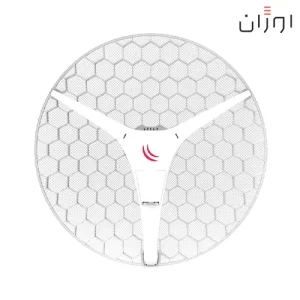
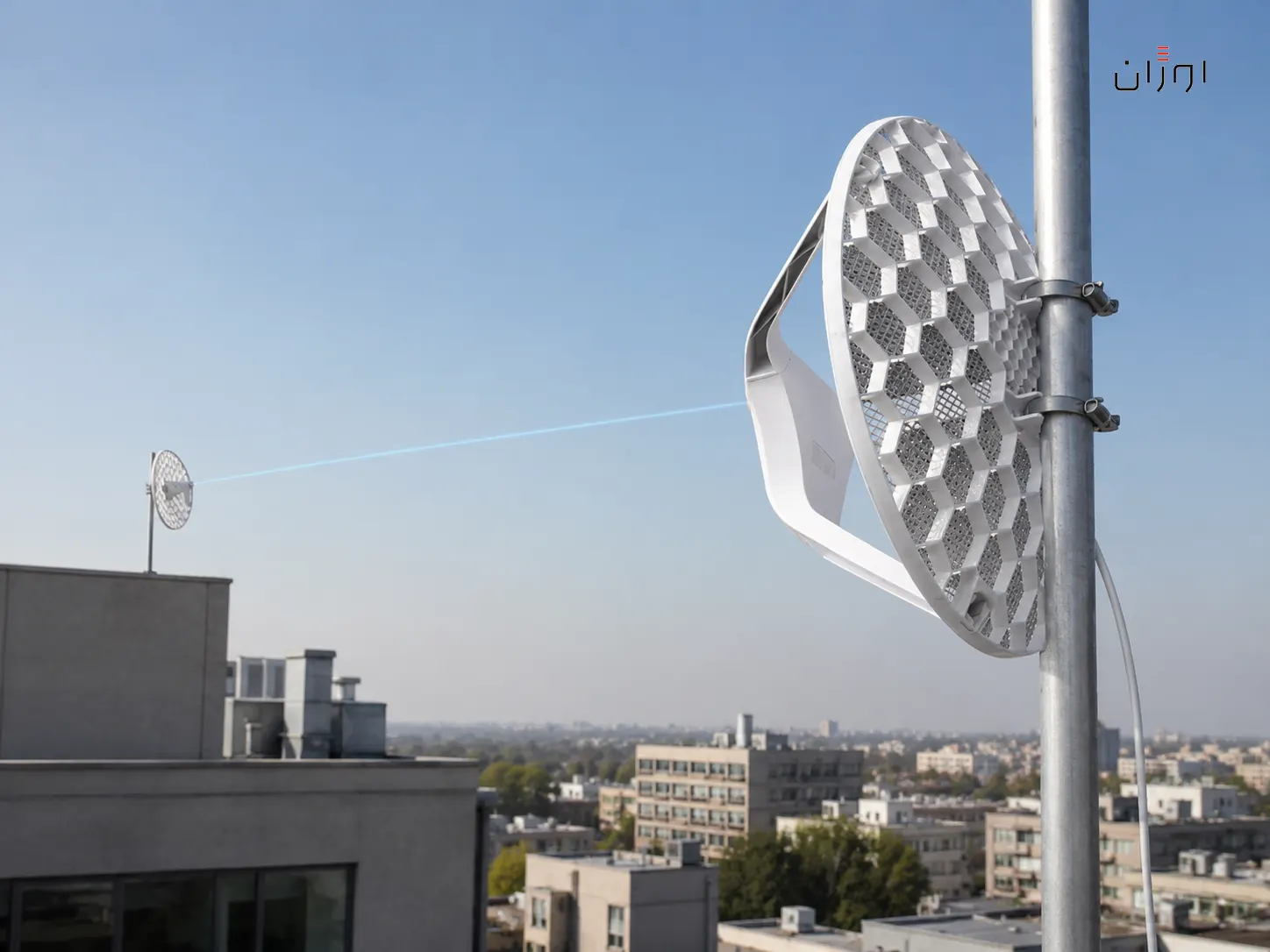
LHG5 برای لینک Point-to-Point و CPE در فاصلههای بیشتر طراحی شده است. آنتن 24.5dBi آن Gain بالایی دارد و Beamwidth فقط حدود 7 درجه است. این یعنی اگر صفحه دیش ظاهراً رو به سمت مقابل باشد، هنوز تضمینی وجود ندارد که دو آنتن دقیقاً در مرکز لوب اصلی یکدیگر قرار گرفته باشند.
همچنین تراز فقط در محور چپ و راست یا Azimuth انجام نمیشود. زاویه عمودی یا Elevation نیز اهمیت دارد. اختلاف ارتفاع دو ساختمان، نصب روی دکل و حتی نحوه سفت شدن بست میتواند محور نهایی آنتن را تغییر دهد.
برای همین بهتر است پس از Aim اولیه با چشم، مرحله دوم با دادههای واقعی RouterOS انجام شود. LHG5 در خانواده رادیوهای 802.11a/n میکروتیک قرار دارد و در RouterOS از منوی /interface/wireless و پکیج Wireless استفاده میکند.
نکته مهم:
هدف تراز، پیدا کردن بزرگترین عدد Signal در یک لحظه نیست. هدف این است که بعد از سفت شدن پایه، Signal دو Chain، SNR، CCQ و Rate در طول زمان پایدار باقی بمانند.
قبل از تراز، Signal، Noise Floor و CCQ را درست بخوانید
| پارامتر | چه چیزی نشان میدهد؟ | در تراز چه میخواهیم؟ |
|---|---|---|
| Signal Strength | قدرت سیگنال دریافتی بر حسب dBm | قوی و پایدار، نه فقط یک Peak لحظهای |
| Signal Ch0 / Ch1 | سیگنال هر Chain | هر دو Chain سالم و بدون اختلاف غیرعادی |
| Noise Floor | سطح نویز محیط رادیویی | عدد منفیتر و محیط آرامتر |
| Signal-to-Noise | فاصله Signal از Noise | حاشیه بیشتر |
| Tx/Rx CCQ | کارایی واقعی ارسال/دریافت با احتساب Rate و Retry | پایدار و نزدیکتر به 100٪ |
| Tx/Rx Rate | Modulation/Data Rate جاری | Rate مناسب و بدون نوسان شدید |
| P-Throughput | برآورد تقریبی Throughput بر اساس Rate و Retry | بهعنوان شاخص مکمل، نه Benchmark قطعی |
Signal Strength؛ چرا -60 بهتر از -75 است؟
Signal در RouterOS با dBm نمایش داده میشود و اعداد منفی هستند. هرچه عدد به صفر نزدیکتر باشد، سیگنال قویتر است؛ بنابراین -60dBm از -75dBm قویتر محسوب میشود.
اما یک عدد ثابت را نباید بهعنوان مرز جهانی «خوب» و «بد» استفاده کرد. دیتاشیت رسمی LHG5 نشان میدهد Receive Sensitivity خود رادیو با Modulation تغییر میکند: برای MCS0 مقدار -96dBm و برای MCS7 حدود -75dBm اعلام شده است. یعنی Rateهای بالاتر به سیگنال قویتر و شرایط RF بهتری نیاز دارند.
پس اگر Signal شما نزدیک حساسیت MCS7 باشد، نباید انتظار داشته باشید همیشه بالاترین Modulation را با حاشیه مناسب نگه دارید. تراز حرفهای باید Headroom ایجاد کند، نه اینکه لینک دقیقاً روی آستانه حساسیت کار کند.
Noise Floor؛ عددی که بسیاری فقط Signal را به خاطرش اشتباه تفسیر میکنند
Noise Floor سطح نویزی است که Radio در کانال میبیند. هرچه Noise Floor به صفر نزدیکتر شود، محیط شلوغتر یا نویزیتر است. برای مثال Noise برابر -100dBm از نظر سطح نویز آرامتر از -80dBm است.
به همین دلیل دو لینک با Signal یکسان ممکن است عملکرد کاملاً متفاوتی داشته باشند. اگر Signal هر دو -65dBm باشد اما Noise در لینک اول -100 و در لینک دوم -75 باشد، شرایط لینک اول بسیار مناسبتر است.
RouterOS مقدار Noise Floor و Signal-to-Noise را در خروجی Monitor ارائه میدهد و مستندات MikroTik نیز توضیح میدهند افزایش Interference باعث بالا رفتن Noise Floor و سختتر شدن تشخیص Signal از Noise میشود.
SNR؛ Signal را بدون Noise قضاوت نکنید
Signal-to-Noise Ratio یا SNR اختلاف بین Signal و Noise Floor است. مثال ساده:
Signal = -62dBm
Noise Floor = -98dBm
SNR ≈ 36dBمثال دوم:
Signal = -62dBm
Noise Floor = -75dBm
SNR ≈ 13dB
در هر دو مثال Signal یکسان است، اما فاصله Signal از Noise کاملاً متفاوت است. این دقیقاً نشان میدهد چرا فقط دنبال کردن عدد dBm برای تراز کافی نیست.
CCQ؛ کیفیت واقعی استفاده از لینک
CCQ یا Client Connection Quality در MikroTik یک مقدار درصدی است که نشان میدهد پهنای باند موجود با چه کارایی استفاده میشود. MikroTik CCQ را براساس زمان واقعی ارسال Frame، Rate و Retryها محاسبه میکند. Retransmission بیشتر یا افت Rate میتواند CCQ را پایین بیاورد.
بنابراین CCQ پایین با Signal مناسب میتواند علامت مهمی باشد: شاید Frequency شلوغ است، Alignment کامل نیست، یکی از Chainها مشکل دارد یا Retry زیادی اتفاق میافتد. در مقابل، CCQ پایدار و نزدیک به 100 درصد معمولاً نشانه استفاده مؤثرتر از لینک است.
محدودیت مهم:
CCQ را در حالت کاملاً Idle قضاوت نکنید. چون این شاخص به Frameهای واقعی، Rate و Retry وابسته است، بهتر است مرحله نهایی ارزیابی را هنگام عبور ترافیک واقعی یا تست کنترلشده انجام دهید.
پارامترهای LHG5 را در RouterOS از کجا ببینیم؟
روش اول؛ Registration Table در WinBox
بعد از برقرار شدن لینک، در WinBox وارد بخش Wireless شوید و Registration Table را باز کنید. روی Peer لینک اطلاعاتی مانند Signal Strength، Tx/Rx Rate، CCQ، Signal-to-Noise و Signal مربوط به Chainها قابل مشاهده است.
Registration Table یکی از بهترین صفحات برای Fine Tuning است، چون وضعیت واقعی ارتباط ثبتشده بین دو رادیو را نشان میدهد.
روش دوم؛ Monitor از Terminal
خروجی Monitor میتواند Signal Strength، Signal هر Chain، Noise Floor، Signal-to-Noise، Tx/Rx CCQ، Rate و سایر اطلاعات لینک را نمایش دهد.
روش سوم؛ ابزار Align خود RouterOS
RouterOS برای تجهیزات دارای Wireless Legacy ابزار اختصاصی Align دارد. مستند رسمی MikroTik این ابزار را مشخصاً برای کمک به Alignment دو دستگاه معرفی میکند. Align میتواند Frame مخصوص تراز ارسال کند و حتی برای Audio Monitoring تنظیم شود.
monitor wlan1
در WinBox نیز ابزار Align در مجموعه Wireless در دسترس است. امکان تنظیم Filter MAC، Audio Monitor و محدوده صدا وجود دارد؛ بنابراین نصابی که روی دکل است میتواند بدون نگاه مداوم به لپتاپ از تغییر Signal بازخورد بگیرد.
آموزش مرحلهبهمرحله تراز دقیق دو LHG5
1. ابتدا Aim تقریبی را انجام دهید
هر دو LHG5 را بر اساس جهت جغرافیایی، ارتفاع نقاط و Line of Sight تقریباً روبهروی یکدیگر قرار دهید. در این مرحله فقط باید لینک اولیه برقرار شود؛ Fine Alignment هنوز انجام نشده است.
2. یکی از دو سمت را کاملاً ثابت کنید
اشتباه رایج این است که دو نصاب همزمان هر دو آنتن را حرکت دهند. در این حالت نمیدانید تغییر Signal نتیجه حرکت کدام سمت بوده است. یک سمت را ثابت نگه دارید و فقط آنتن سمت دیگر را تنظیم کنید.
3. محور افقی را با حرکتهای بسیار کوچک پیدا کنید
آنتن را آهسته به چپ حرکت دهید، چند ثانیه صبر کنید و Signal، Chainها و CCQ را بخوانید. سپس همین کار را به سمت راست انجام دهید. هدف پیدا کردن مرکز محدودهای است که بهترین ترکیب Signal و کیفیت را ایجاد میکند، نه اولین Peak لحظهای.
4. بعد از Azimuth، Elevation را Fine Tune کنید
همین فرایند را برای حرکت بالا و پایین انجام دهید. چون Beamwidth LHG5 حدود 7 درجه است، تغییرات کوچک Elevation در مسیرهای دور میتوانند قابل توجه باشند.
5. Chain 0 و Chain 1 را همزمان کنترل کنید
LHG5 یک رادیوی Dual-Chain است. در Registration Table یا Monitor، Signal هر دو Chain را بررسی کنید. لازم نیست اعداد دقیقاً برابر باشند، اما اختلاف بزرگ و پایدار بین آنها باید شما را به بررسی Alignment، Polarization، مونتاژ آنتن یا وضعیت مسیر وادار کند.
6. پایه را سفت کنید و دوباره اندازهگیری کنید
سفت کردن بست میتواند چند درجه زاویه آنتن را تغییر دهد. بعد از Tightening نهایی دوباره Signal، CCQ و Chainها را بخوانید. اگر مقدارها تغییر محسوسی کردهاند، Fine Tune را تکرار کنید.
7. همین فرایند را روی سمت دوم انجام دهید
حالا سمت اول را ثابت کنید و Alignment سمت دوم را دقیقاً با همان روش تکرار کنید. نتیجه نهایی باید از هر دو طرف بررسی شود؛ چون کیفیت Tx و Rx میتواند یکسان نباشد.
8. لینک را زیر بار واقعی ارزیابی کنید
بعد از تراز، چند دقیقه Traffic واقعی از لینک عبور دهید و Tx/Rx Rate، CCQ، Signal، SNR و Ping را زیر بار مشاهده کنید. تراز خوب باید در طول زمان پایدار باشد، نه فقط زمانی که هیچ ترافیکی وجود ندارد.
پیشنهاد متخصص:
برای هر حرکت، عددهای قبل و بعد را یادداشت کنید. اگر همزمان زاویه آنتن، Frequency، Channel Width و Tx Power را تغییر دهید، دیگر مشخص نیست کدام تغییر واقعاً کیفیت لینک را بهتر کرده است.
Signal خوب است ولی CCQ پایین؛ مشکل کجاست؟
این یکی از مهمترین سناریوهای عیبیابی است. فرض کنید Signal نسبتاً قوی است اما CCQ دائماً تغییر میکند یا Rate پایینتر از انتظار است. در چنین شرایطی دیگر نباید فقط آنتن را بچرخانید.
اول Noise Floor و SNR را ببینید. اگر Noise بالا رفته باشد، ممکن است Frequency شلوغ باشد. RouterOS ابزار Scan و Snooper را برای بررسی محیط فرکانسی در اختیار میگذارد. Snooper نشان میدهد چه دستگاههایی Frequencyهای اطراف را اشغال کردهاند.
Scan معمولی میتواند Interface را از حالت عملیاتی خارج کند و لینک را قطع کند. RouterOS برای پروتکل 802.11 امکان Background Scan نیز دارد، اما این قابلیت به شرایط Interface و پروتکل وابسته است. اگر لینک Production است، Scan را بدون برنامه اجرا نکنید.
اگر Noise مناسب است اما CCQ پایین باقی میماند، Chain Balance، Alignment، Retryها، Channel Width و وضعیت Line of Sight/Fresnel را دوباره بررسی کنید.
برای بهتر کردن Signal، Tx Power را تا آخر زیاد نکنید
افزایش Tx Power اولین راهحل Alignment نیست. MikroTik در راهنمای Troubleshooting توصیه میکند در اغلب موارد بهجای بالا بردن بیدلیل توان، از تنظیمات توان استاندارد کارت استفاده شود و در صورت نیاز حتی Power کاهش پیدا کند.
در یک لینک بسیار کوتاه با دو آنتن 24.5dBi ممکن است سیگنال بیش از حد قوی شود. هدف، قرار دادن گیرنده در محدوده سالم با SNR و CCQ مناسب است؛ نه ثبت بیشترین dBm ممکن.
اشتباه رایج:
اگر CCQ پایین است، Tx Power را کورکورانه بالا نبرید. Interference، Alignment، Fresnel، Channel Width یا Signal بیش از حد قوی هم میتوانند عامل مشکل باشند.
یک مثال عملی از خواندن خروجی RouterOS
فرض کنید بعد از تراز اولیه، RouterOS وضعیت زیر را نشان میدهد:
| پارامتر | مرحله اول | بعد از Fine Alignment |
|---|---|---|
| Signal | -72dBm | -64dBm |
| Noise Floor | -98dBm | -98dBm |
| SNR تقریبی | 26dB | 34dB |
| CCQ | متغیر | پایدارتر و بالاتر |
| Tx/Rx Rate | دارای نوسان | پایدارتر |
در این مثال بهتر شدن Signal بدون تغییر Noise Floor باعث افزایش SNR شده است. اگر همزمان CCQ و Rate نیز پایدارتر شوند، میتوان نتیجه گرفت Alignment واقعاً بهتر شده است. اما اگر Signal بهتر شود و CCQ همچنان پایین بماند، باید Frequency یا سایر عوامل را بررسی کرد.
اعداد این مثال صرفاً برای نشان دادن روش تحلیل هستند و بهعنوان Threshold استاندارد یا تضمین عملکرد LHG5 در نظر گرفته نمیشوند.
این آموزش برای چه کسانی مناسب است؟
این روش برای نصابهای لینک Point-to-Point، مدیران شبکه و کاربرانی مناسب است که از دو LHG5 یا تجهیزات مشابه MikroTik با پکیج Wireless استفاده میکنند و میخواهند Alignment را بر اساس داده انجام دهند، نه فقط با نگاه کردن به جهت دیش.
اگر هنوز در مرحله انتخاب رادیو هستید، ابتدا Gain، فاصله، ظرفیت و شرایط مسیر را با سایر رادیوهای وایرلس MikroTik مقایسه کنید. تراز دقیق نمیتواند انتخاب سختافزار نامناسب یا Link Budget اشتباه را جبران کند.
نقاط قوت و محدودیتهای تراز LHG5 با RouterOS
نقاط قوت
- Signal واقعی هر دو سمت لینک قابل مشاهده است.
- وضعیت هر Chain بهصورت جداگانه بررسی میشود.
- Noise Floor و SNR کمک میکنند Signal را در context محیط RF تحلیل کنید.
- Tx/Rx CCQ اطلاعاتی درباره Rate و Retry واقعی لینک میدهد.
- ابزار Align برای Fine Tuning و حتی Audio Monitoring در دسترس است.
- Registration Table امکان ارزیابی لینک بعد از برقرار شدن Connection را فراهم میکند.
محدودیتها
- Signal بهتنهایی کیفیت لینک را تعیین نمیکند.
- CCQ در ترافیک بسیار کم ممکن است برای تصمیم نهایی کافی نباشد.
- Noise Floor فقط یکی از نشانههای Interference است و Site Survey را کامل جایگزین نمیکند.
- Scan معمولی میتواند لینک فعال را موقتاً قطع کند.
- Alignment نمیتواند مانع فیزیکی در Fresnel Zone را جبران کند.
- اگر Fast Ethernet خود LHG5 گلوگاه پروژه باشد، تراز بهتر ظرفیت پورت را افزایش نمیدهد.
چکلیست تحویل لینک بعد از تراز
بعد از سفت شدن پایه پایدار مانده باشد.
هر دو Chain فعال و بدون اختلاف غیرعادی باشند.
تغییرات شدید یا محیط RF نامناسب بررسی شده باشد.
Signal نسبت به Noise حاشیه مناسبی داشته باشد.
در زمان عبور Traffic پایدار باشد.
Tx/Rx Rate نوسان غیرعادی نداشته باشد.
زیر بار نیز Latency و Loss بررسی شوند.
بعد از Fine Alignment کاملاً مهار شده باشد.
جمعبندی؛ تراز خوب یعنی Signal، SNR و CCQ با هم خوب باشند
برای تراز حرفهای LHG5، دنبال یک عدد جادویی نباشید. Signal مشخص میکند چه مقدار توان دریافت میکنید، Noise Floor شرایط محیط را نشان میدهد، SNR فاصله سیگنال از نویز را مشخص میکند و CCQ نشان میدهد این شرایط در انتقال واقعی Frameها چقدر مؤثر بودهاند.
بهترین روش این است که ابتدا لینک را تقریباً Aim کنید، سپس هر سمت را جداگانه در محور افقی و عمودی Fine Tune کنید، Signal هر دو Chain را ببینید و بعد از سفت شدن پایه، لینک را زیر Traffic واقعی بررسی کنید. اگر Signal خوب است اما CCQ پایین باقی میماند، دیگر مسئله فقط Alignment نیست و باید Frequency، Noise، Channel Width و مسیر رادیویی را بررسی کرد.
برای طراحی صحیح لینک، انتخاب رادیو و تجهیزات جانبی نیز باید در کنار Alignment دیده شود. در اوژان؛ مرجع تجهیزات شبکه و لینکهای وایرلس میتوانید مدلهای مختلف را براساس Gain، ظرفیت و شرایط واقعی پروژه مقایسه کنید.
سوالات متداول
برای تراز LHG5 چه عدد Signalی مناسب است؟
یک عدد ثابت برای همه لینکها وجود ندارد. فاصله، Noise، Modulation و Link Budget مهم هستند. باید Signal را همراه SNR، CCQ، Rate و حساسیت گیرنده بررسی کرد؛ نه بهتنهایی.
در dBm عدد -60 بهتر است یا -75؟
-60dBm سیگنال قویتری از -75dBm است، زیرا در مقیاس dBm عدد نزدیکتر به صفر نشاندهنده سطح قدرت بالاتر است.
Noise Floor کمتر یعنی چه؟
برای اعداد منفی، Noise Floor منفیتر به معنی سطح نویز پایینتر است. برای مثال -100dBm محیط آرامتری نسبت به -80dBm نشان میدهد. با این حال Noise باید همراه Signal و SNR بررسی شود.
CCQ در MikroTik چیست؟
CCQ یا Client Connection Quality شاخصی درصدی از کارایی ارتباط است که Rate واقعی و Retryهای ارسال را در محاسبه لحاظ میکند. عدد پایدار و نزدیکتر به 100 درصد معمولاً نشاندهنده ارتباط مؤثرتر است.
چرا Signal خوب است ولی CCQ پایین است؟
Interference، Noise بالا، Retry زیاد، Alignment ناقص، وضعیت نامناسب Chainها، Channel Width یا مشکل مسیر رادیویی میتوانند با وجود Signal مناسب باعث افت CCQ شوند.
تفاوت Signal Strength و SNR چیست؟
Signal Strength قدرت سیگنال دریافتی را نشان میدهد، اما SNR اختلاف Signal با Noise Floor است. SNR کمک میکند بفهمیم سیگنال نسبت به نویز محیط چقدر قابل تشخیص است.
آیا Scan در RouterOS باعث قطع لینک میشود؟
Scan معمولی میتواند عملیات Interface را متوقف و لینک را قطع کند. RouterOS برای پروتکل 802.11 در شرایط مشخص Background Scan هم دارد، اما قبل از اجرای Scan روی لینک Production باید نوع پروتکل و شرایط Interface بررسی شود.